
We use cookies to provide the best site experience.
Как настроить инструменты рисования
Иногда стандартные настройки рисования могут быть неудобны: линия карандаша кажется слишком толстой или наоборот слишком тонкой. А бывает, что важно использовать фирменные цвета вашей организации для заметок. В таких случаях вы можете изменить параметры инструмента рисования в настройках Jalinga Studio.
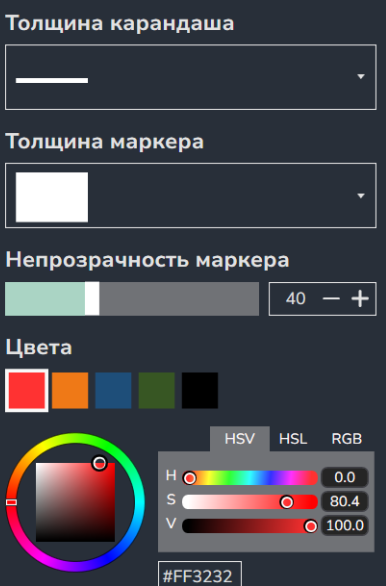
1. Изменение параметров
- Перейдите в Настройки → Рисование.
- Настройте:
- цвет маркера или карандаша,
- толщину линии,
- уровень непрозрачности.
2. Задание цветов
- Цвета можно выбрать двумя способами:
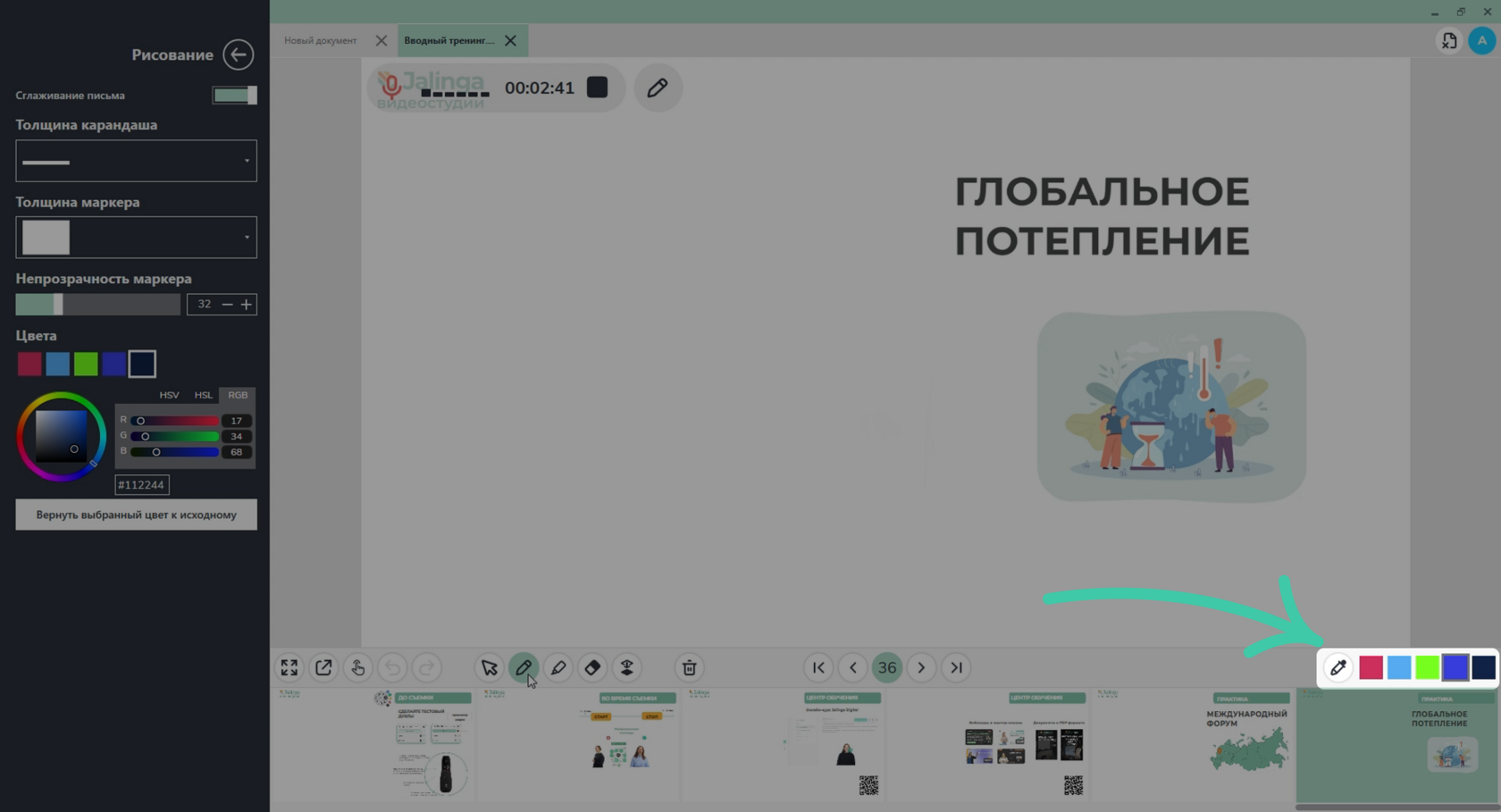
- через схемы HSV, HSL или RGB в настройках.
G — зеленый,
B — синий.
- Если вы не знаете точные параметры нужного цвета, воспользуйтесь онлайн-палитрой, например csscolor.ru.
- Введите значения в соответствующие поля:
G — зеленый,
B — синий.
3. Рекомендации при использовании маркера
- Не пишите слишком быстро — это снижает точность сенсора.
- Используйте маркер с кончиком диаметром более 5 мм.
4. Работа с заметками
- Заметки можно оставлять на каждом слайде отдельно.
- При переключении слайдов надписи остаются на том слайде, где они были сделаны.
