
We use cookies to provide the best site experience.
Как настроить телесуфлер
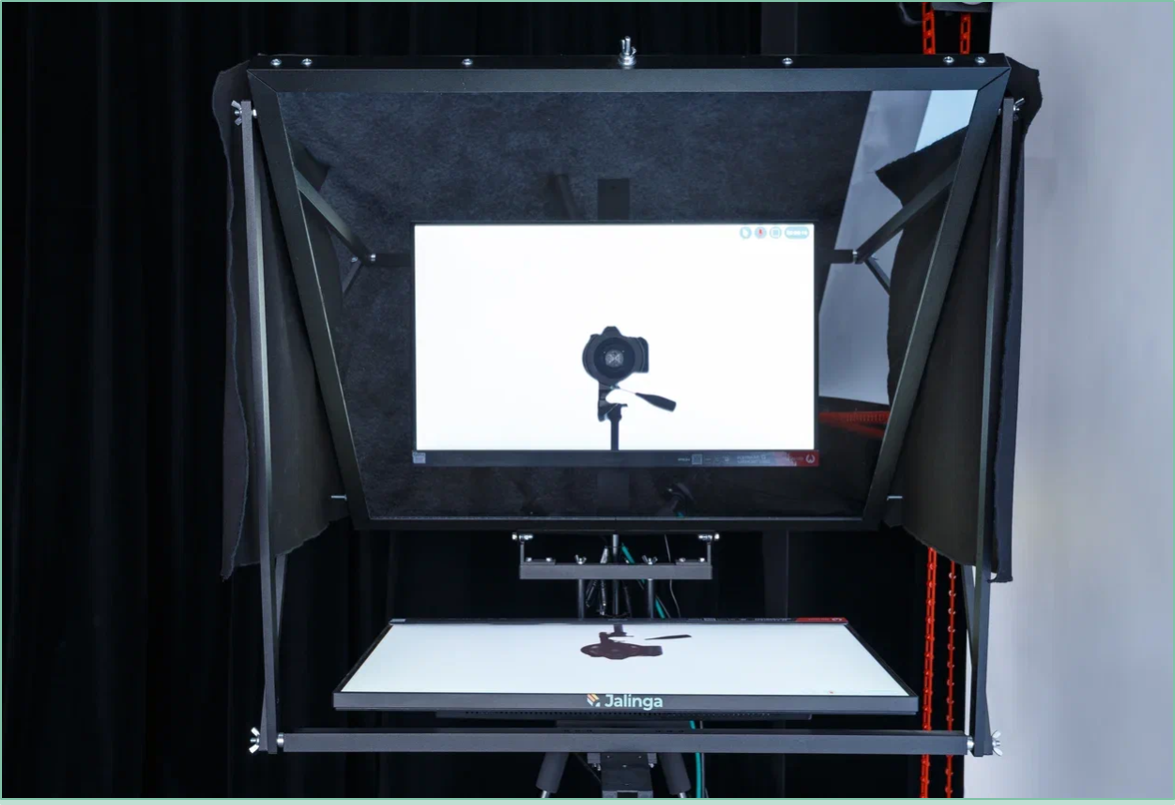
Телесуфлер помогает спикеру говорить по сценарию во время записи: текст отображается прямо перед глазами, а камера остается за ним, что позволяет сохранять визуальный контакт со зрителем.
- Активация телесуфлера
- Настройка отображения текста суфлера
- Управление суфлером во время съемки
- Советы по созданию текста суфлера
Активация телесуфлера
Для работы с телесуфлером:
- Активируйте слайдер под кнопкой “Начать запись”.
Если его не видно, нужно перейти в настройки программы, в раздел "Суфлер" и включить параметр "Использовать суфлер".
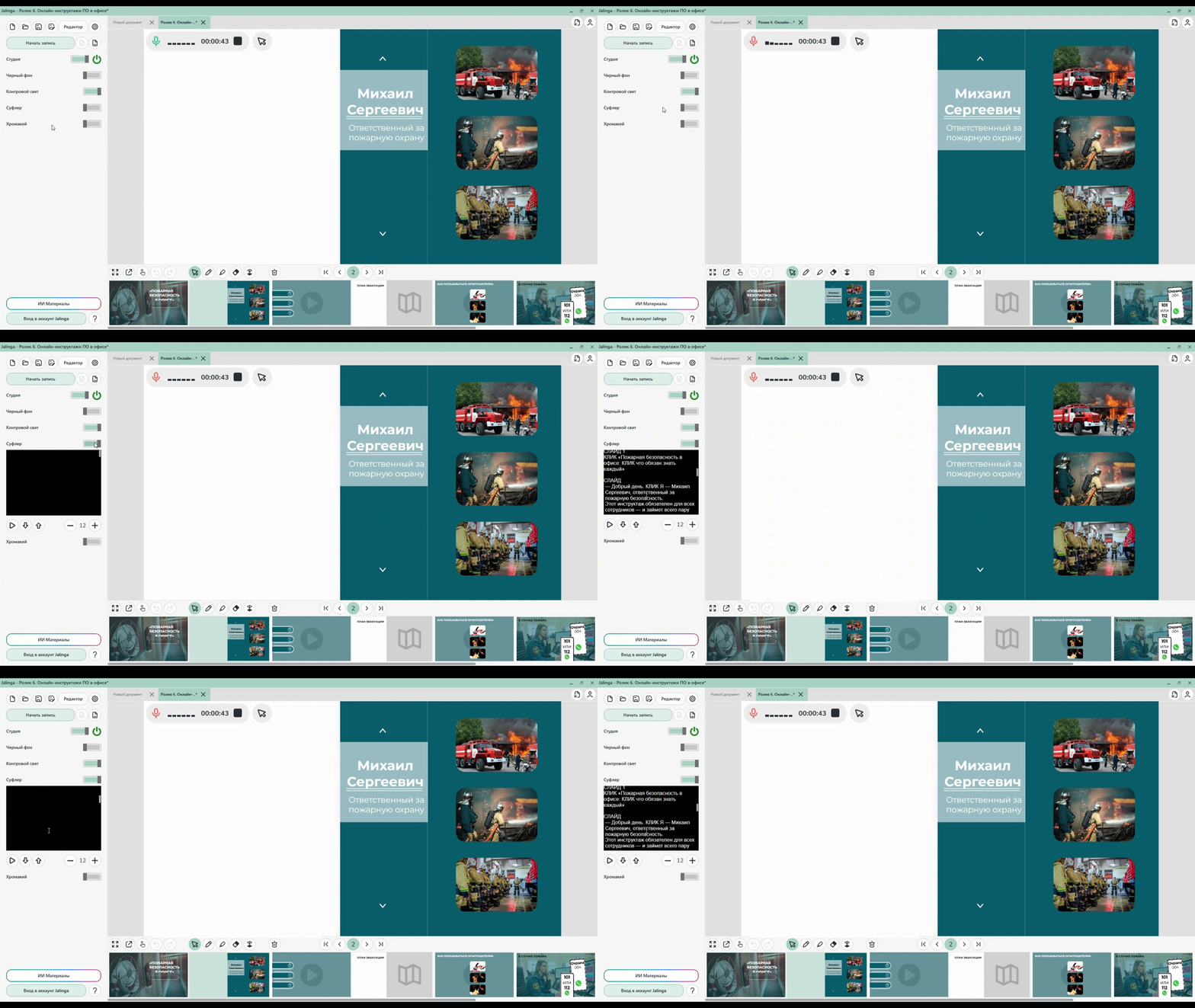
2. В поле суфлера нужно вставить текст, заранее подготовленный в любом текстовом редакторе.
Кнопки суфлера в программе:
- Запускает и останавливает суфлер.
- Позволяют перемещаться вверх и вниз по тексту. Также вы можете прокручивать текст суфлера с помощью колеса мышки или слайдера сбоку окна (это намного быстрее).
- Кнопки вверх и вниз чаще всего используются, когда нужно немного перемотать текст вверх и вниз.
- Регулируют скорость, с которой текст передвигается. Комфортную скорость нужно подстроить под темп речи. Для этого мы рекомендуем потренироваться перед записью.
Настройка отображения текста суфлера

- Перейдите в настройки.
2. Выберите цвет подложки.
Нажмите на параметр «Фон» и установите удобный вариант. Оптимально - черный фон, чтобы глаза меньше уставали.
3. Выберите цвет текста.
Нажмите на параметр «Цвет текста» и выберите белый или другой контрастный вариант для комфортного чтения.
4. Настройте фон.
В разделе «Непрозрачность фона» отрегулируйте уровень затемнения. Чем выше значение, тем плотнее фон и лучше читаемость текста.
5. Измените горизонтальный размер.
Увеличьте или уменьшите ширину окна. Помните: чем шире окно, тем больше двигаются глаза при чтении.
6. Измените вертикальный размер.
Настройте высоту окна, чтобы текст удобно помещался и не выглядел слишком сжатым.
7. Сдвиньте окно по горизонтали.
Используйте «Горизонтальное положение», чтобы переместить окно влево или вправо. Лучше всего - прямо перед объективом, чтобы взгляд не уходил в сторону.
8. Сдвиньте окно по вертикали.
Отрегулируйте «Вертикальное положение», чтобы расположить текст выше или ниже на экране.
9. Выберите размер шрифта.
Установите комфортный размер текста, чтобы читать легко и без напряжения глаз.
Управление суфлером во время съемки
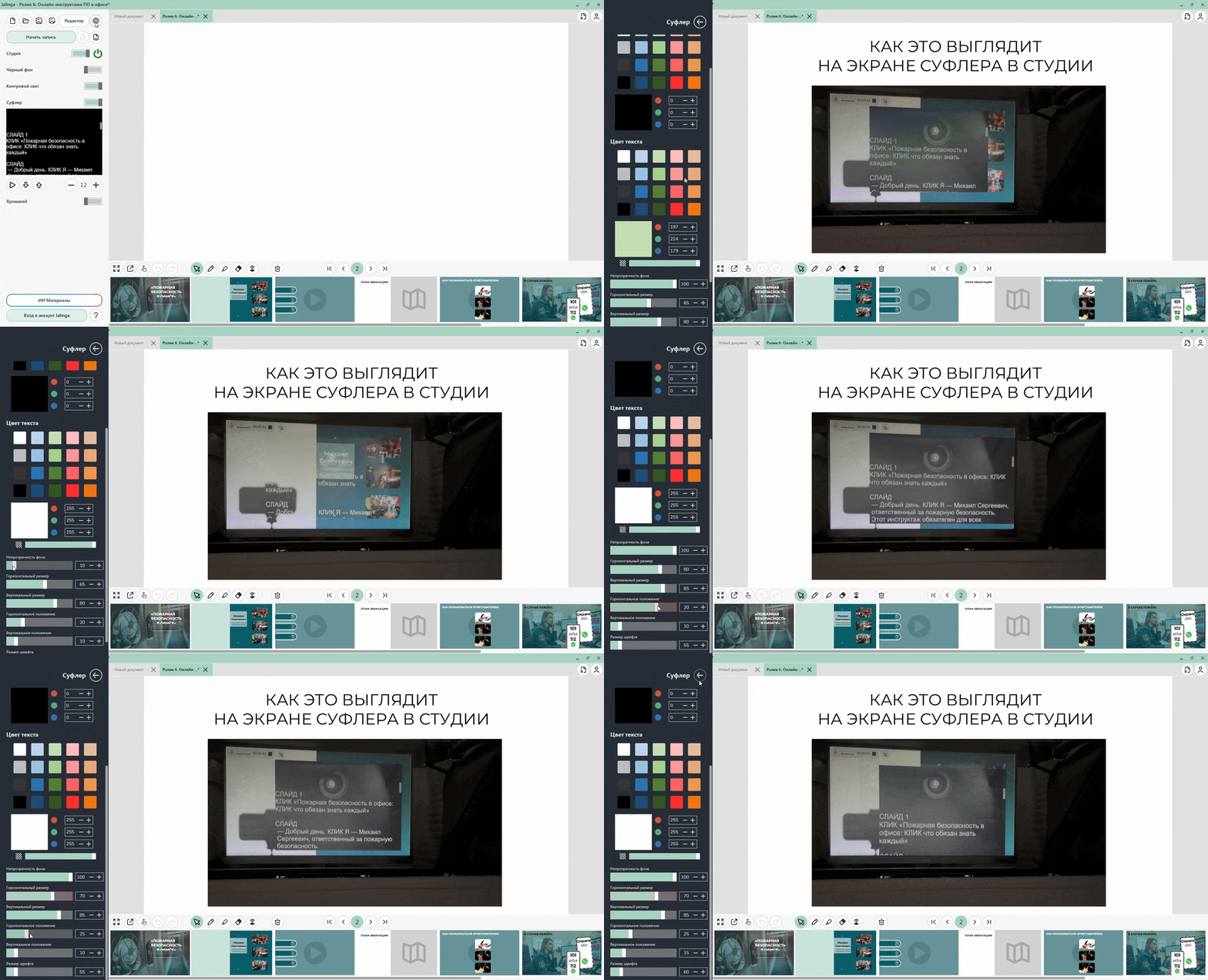
- Телесуфлер синхронизирован с записью: при старте он запускается автоматически, а при остановке — останавливается.
Управление во время записи
- На нижней правой кнопке кликера есть функция «Пауза».
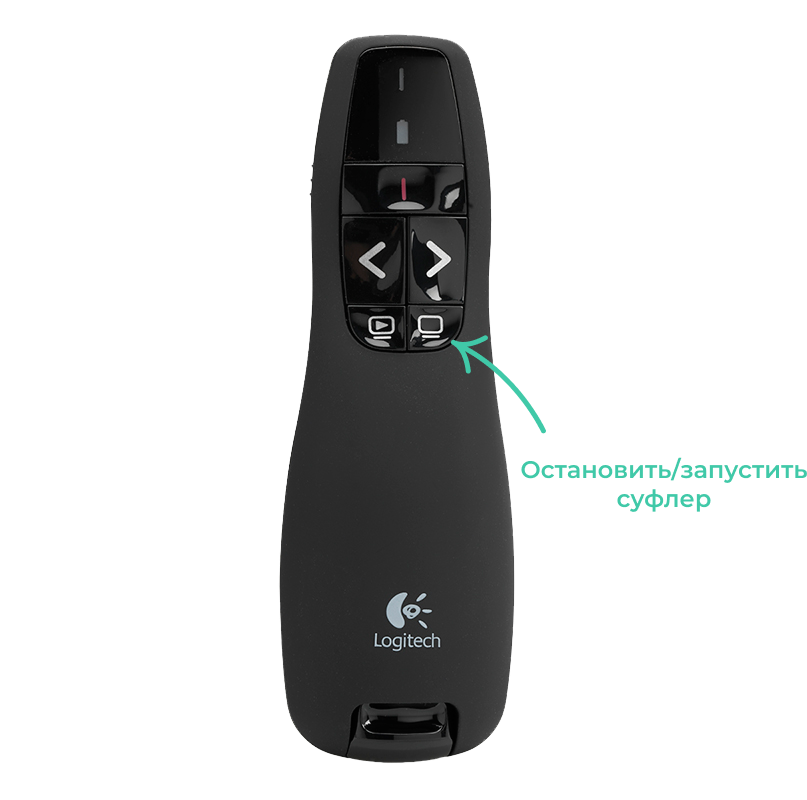
- Если кнопка «Пауза» не работает, откройте «Общие настройки» → Функция дополнительной кнопки презентера и выберите «Запустить / остановить суфлёр».
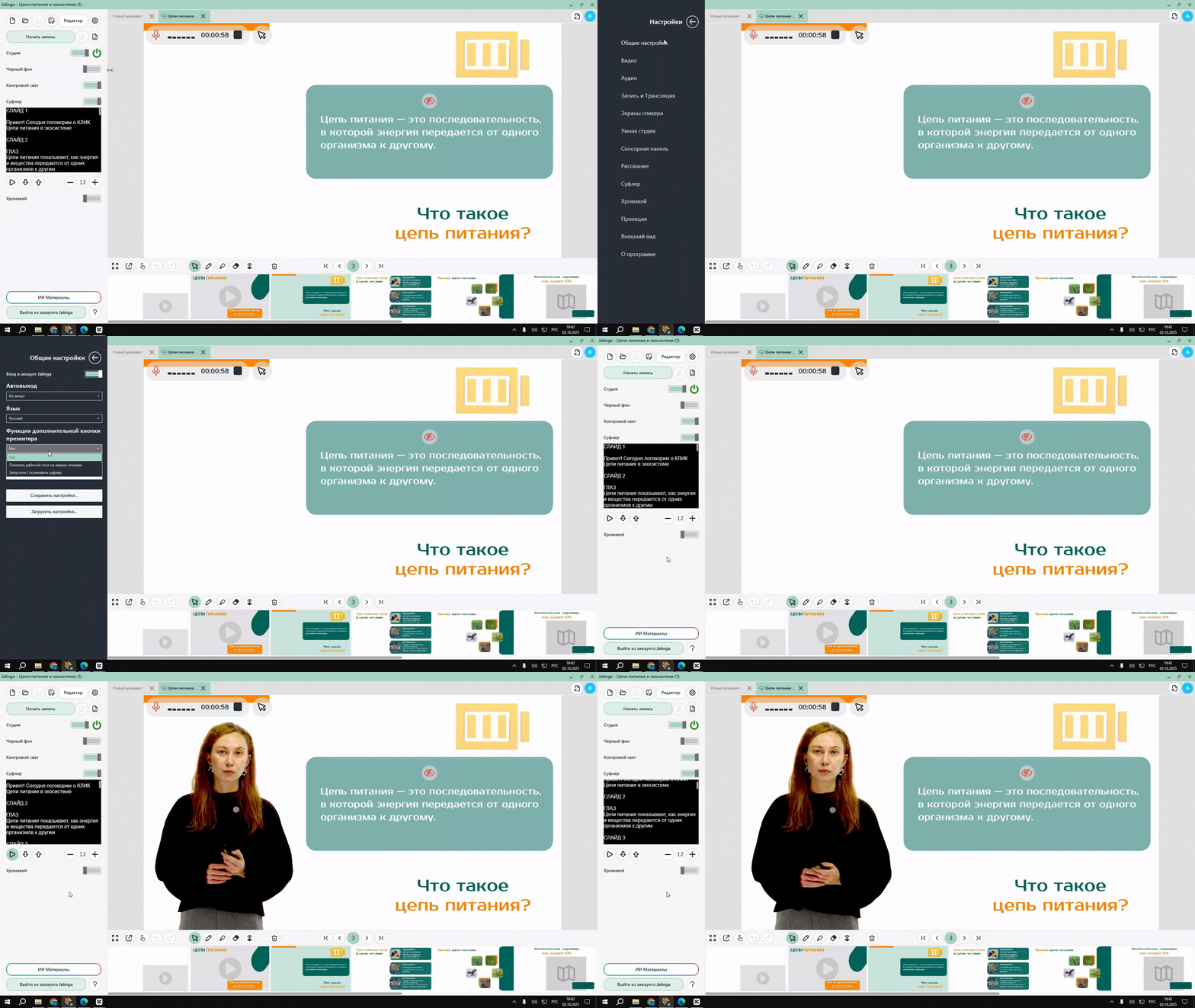
После записи
- Если вы хотите сделать новый дубль, текст телесуфлера автоматически опускается вниз.
- Перед новой записью прокрутите его к началу:
- стрелками «Вверх/Вниз»,
- ползунком сбоку,
- или с помощью колеса мыши.
Советы по созданию текста суфлера
- не используйте форматирование текста (жирный шрифт, курсив и т.д.)
- размер и вид шрифта не учитывается;
- не используйте нумерацию, заголовки и списки;
- добавляйте паузы в тексте с помощью пустых строк или знаков * (звездочка) и ! (восклицательный знак);
- расшифруйте сокращения;
- пишите цифры и даты словами;
- замените синонимами слова, на которых вы запинаетесь.
При взаимодействии с презентацией добавьте слова-подсказки, чтобы точно знать, какое действие вам необходимо совершить, и чтобы текст суфлера не прокрутился далеко.
Слова подсказки:
СЛАЙД - Переключение следующего слайда (презентер или жест)
КЛИК - Активировать анимацию объекта презентации (презентер или жест)
ГЛАЗИК - Показать или скрыть объект
СТРЕЛКА\КРУЖОК\КРЕСТИК - Нарисовать соответствующий знак
СЛОВО\КАРАНДАШ\МАРКЕР - Что-то написать карандашом или маркером на доске
КАРТА - Взаимодействовать с картой
Правильная настройка телесуфлера и заранее подготовленный текст помогут говорить уверенно и выглядеть естественно. Чем точнее выставлены параметры, тем проще запись.
