We use cookies to provide the best site experience.
Как управлять съемкой
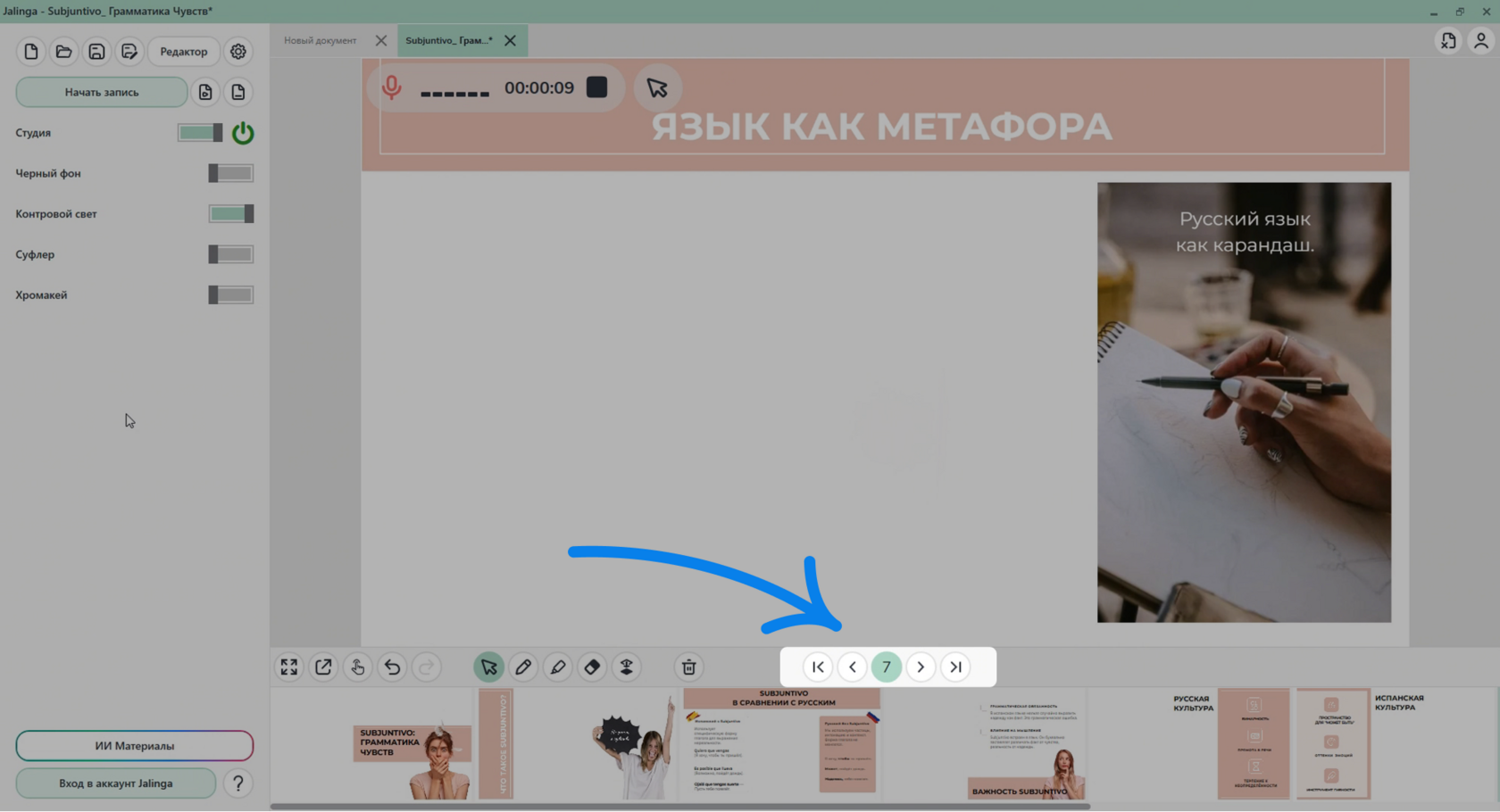
Запись осуществляется с помощью программы Jalinga Studio.
Варианты управления процессом съемки
Вы можете управлять записью и презентацией:
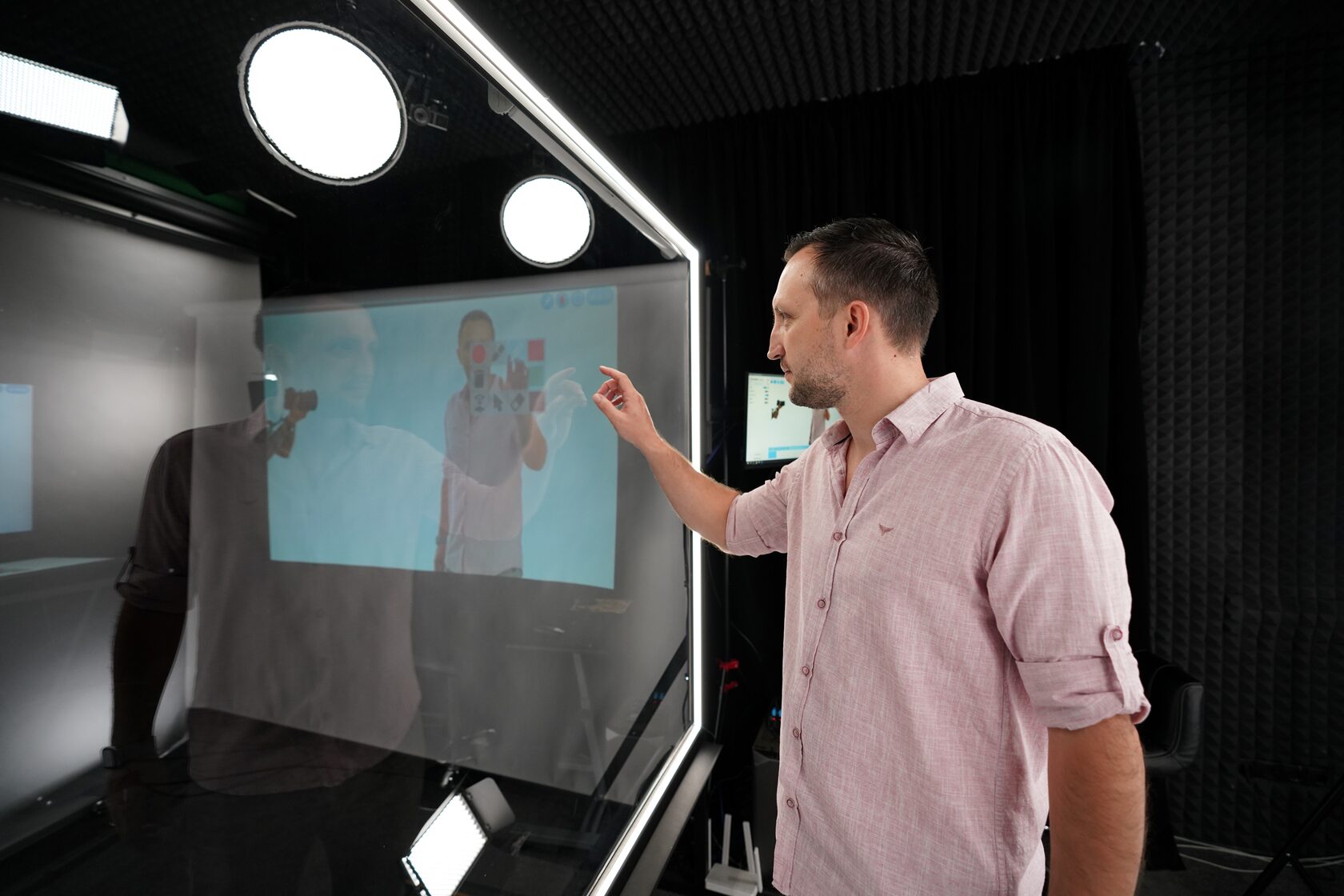
- Прикосновением к сенсорной доске (жесты).

2. С помощью презентера.
3. Через кнопки на главном окне приложения Jalinga Studio.

1. Управление с помощью сенсорной доски
Общие правила
- Доска воспринимает прикосновения любым предметом.
- Чаще всего используется маркер, но можно работать и пальцем.
Важно: регулярно протирайте доску от отпечатков пальцев
Основные жесты
- Одним пальцем
- выбор инструмента или элемента презентации
- взаимодействие с инструментами (рисование, перемещение объектов и т.д.)

2. Двумя пальцами
- переключение слайдов
- запуск анимации объектов
- воспроизведение/пауза видео
- увеличение объектов
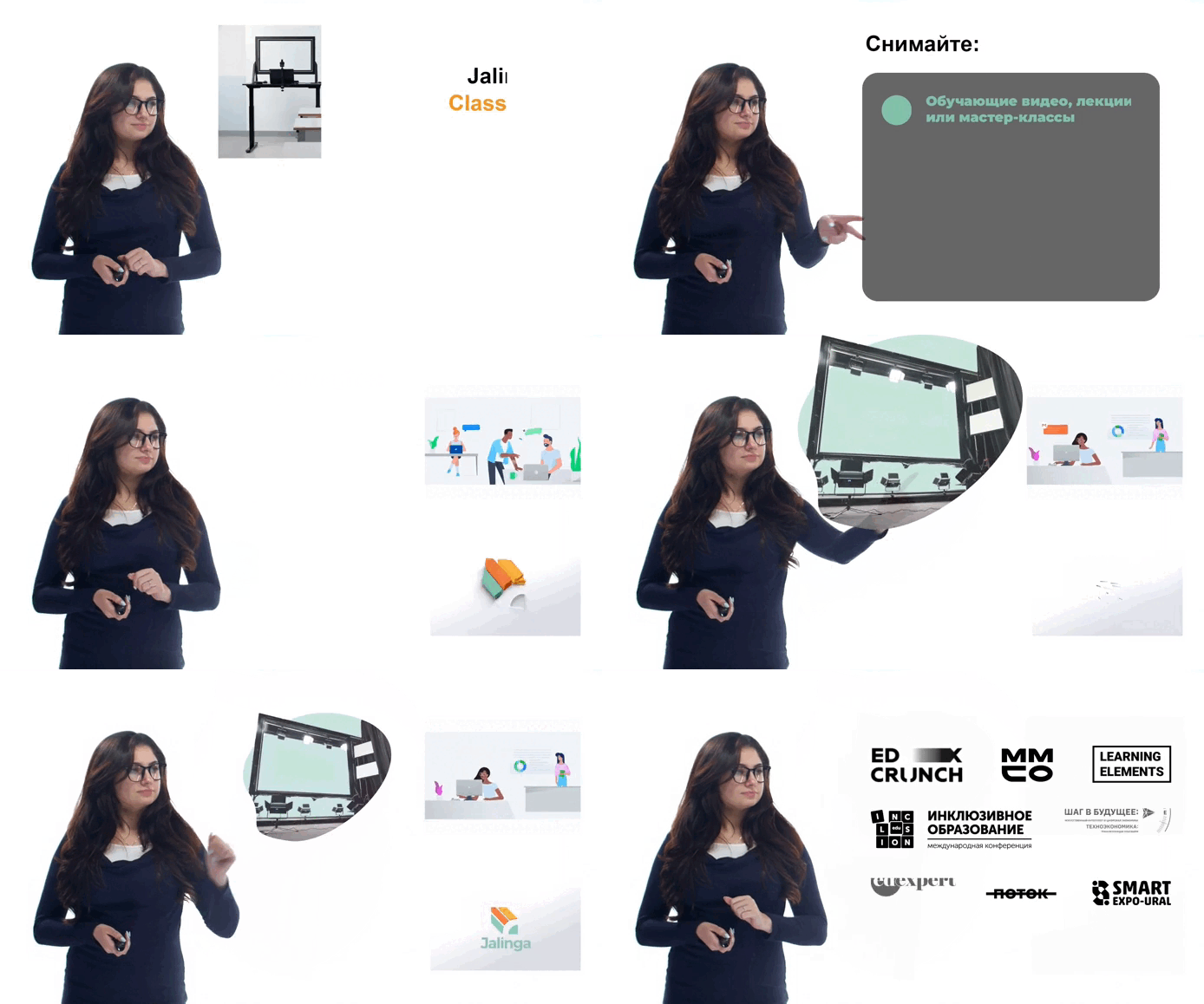
3. Если на слайде есть видео, то сначала активируется видео, а только затем переключится слайд.
4. Тремя и более пальцами
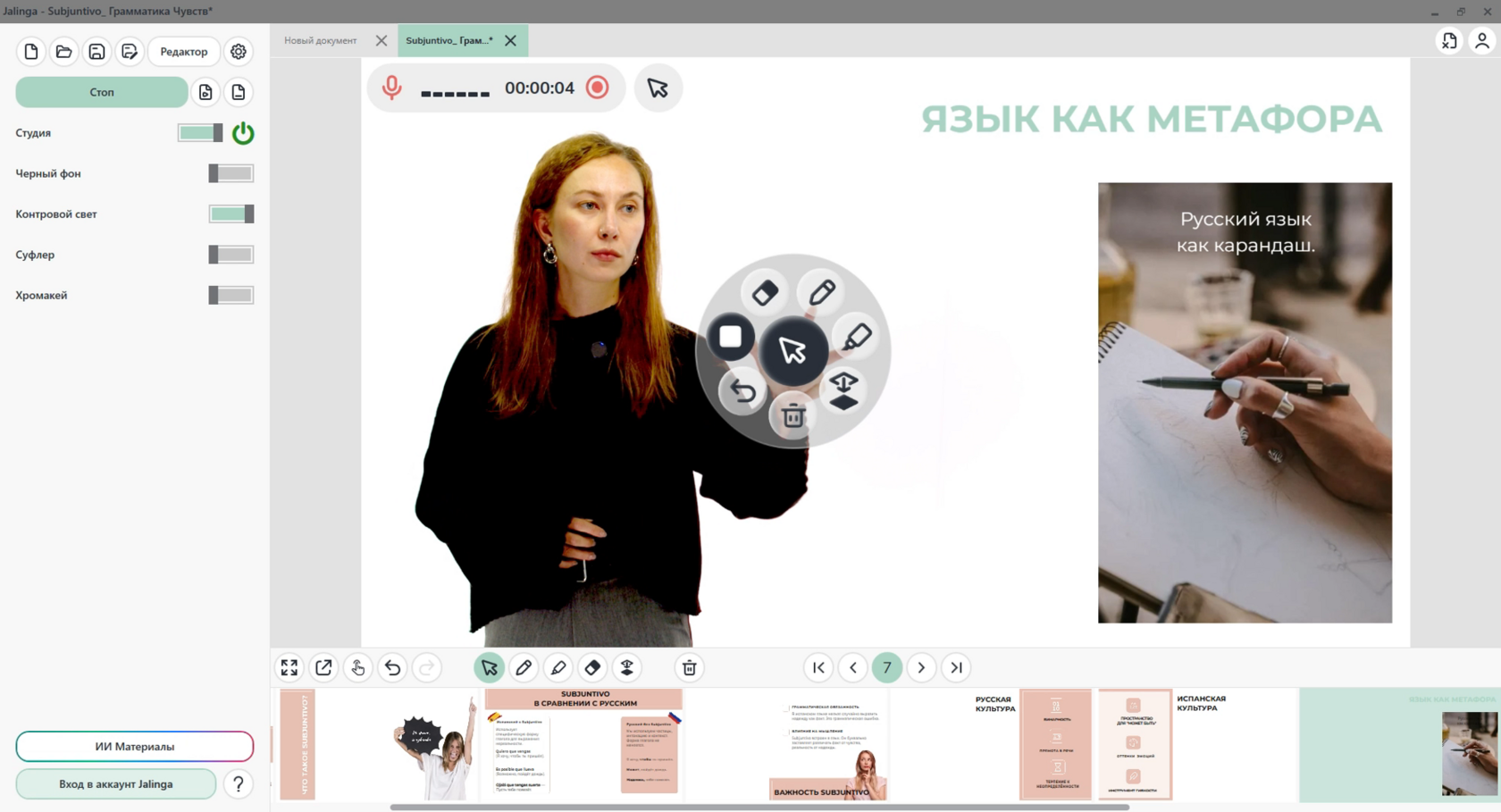
- открывается панель инструментов
- чтобы закрыть панель, нажмите в любом месте вне ее области одним пальцем.
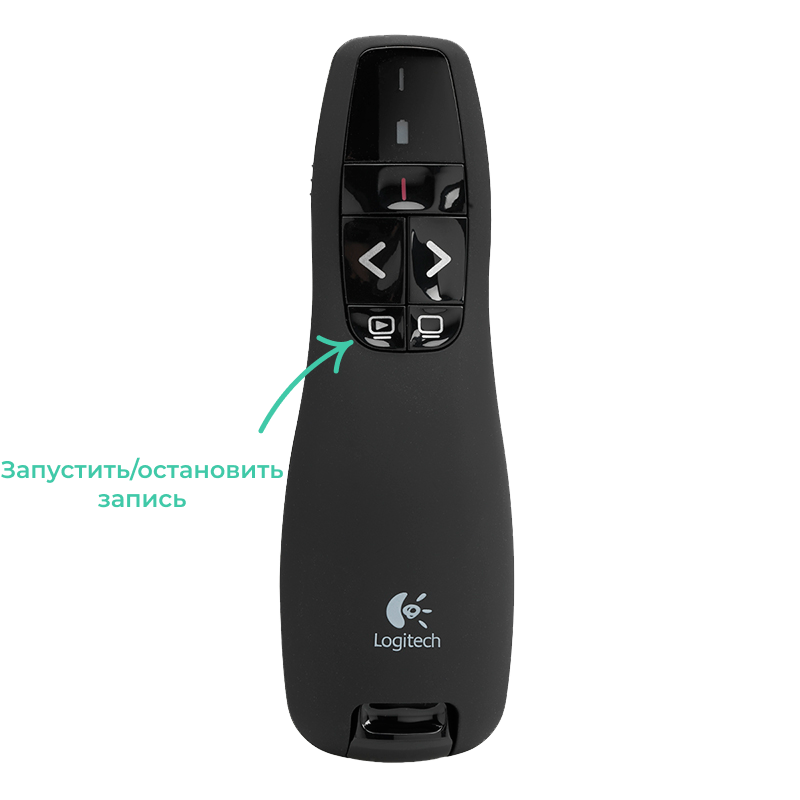
2. Управление с помощью презентера
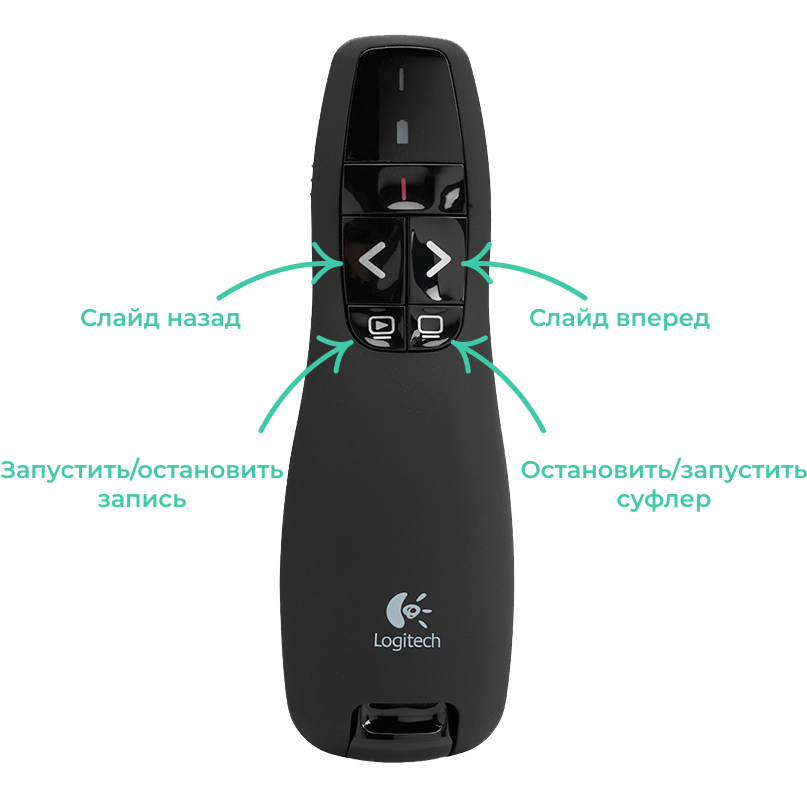
- Презентер повторяет функции жестов для переключения.
- Можно:
- запускать видео;
- включать анимацию.
- Левая кнопка — запускает и останавливает запись.
- Правая кнопка — настраивается в разделе Общие настройки:
- показ/скрытие экрана спикера.
3. Управление с главного окна Jalinga Studio
Запись
- Для старта нажмите кнопку «Начать запись» (верхний левый угол).
- После запуска надпись изменится на «Стоп» — этой же кнопкой запись останавливается.
Панель под слайдом
- Находится под слайдом.
- С ее помощью можно:
- выбирать инструмент.