
We use cookies to provide the best site experience.
Как сгенерировать субтитры к видео
Субтитры делают ваши ролики более доступными: зрители могут читать текст вместе с речью, следить за материалом в шумной обстановке или даже смотреть видео без звука.
1. Подготовьте систему
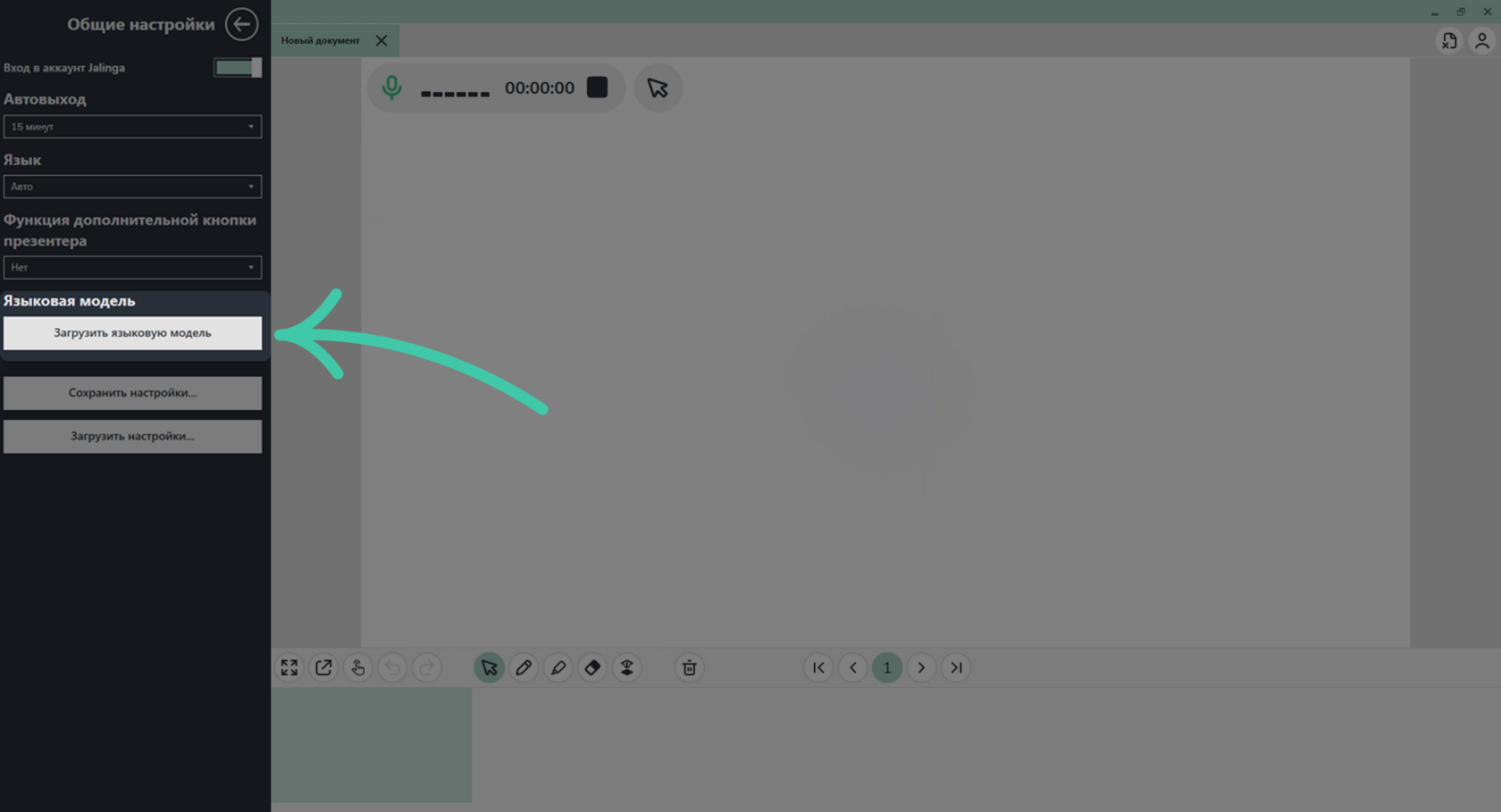
- Зайдите в Настройки → Общие настройки.
- Нажмите «Загрузить языковую модель», чтобы активировать функцию автоматической генерации субтитров.
Важно: Процесс загрузки может занять продолжительное время и зависит от скорости интернета. Предусмотрите это перед загрузкой.
2. Создайте субтитры
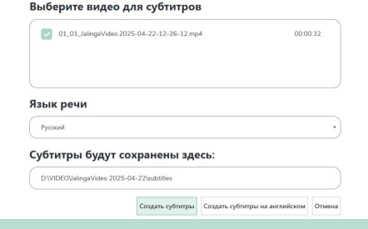
- Запишите видео или выберите готовый видеофайл.
- Нажмите кнопку «Создать субтитры».
- Укажите язык субтитров.
- Нажмите кнопку «Создать» и дождитесь окончания обработки.
Важно: Время генерации зависит от длины видео: чем ролик длиннее, тем дольше процесс.
3. Сохраните и используйте файл
- Готовый файл создаётся в формате .SRT с тайм-кодами.
- Его можно открыть в «Блокноте» и при необходимости подредактировать.
- Файл подходит для любого видеоредактора: например, в CapCut достаточно импортировать видео, добавить файл .SRT во вкладке «Субтитры», и он автоматически синхронизируется по тайм-кодам.
4. Использование без монтажа
Если положить файл .SRT в одну папку с видео и назвать его так же, как сам ролик (например, video.mp4 и video.srt), то при воспроизведении на компьютере субтитры можно будет подгрузить автоматически.

Теперь вы можете быстро создавать субтитры для своих видео и использовать их как для монтажа, так и для обычного просмотра.
