
We use cookies to provide the best site experience.
Как выполнить привязку сенсорной доски
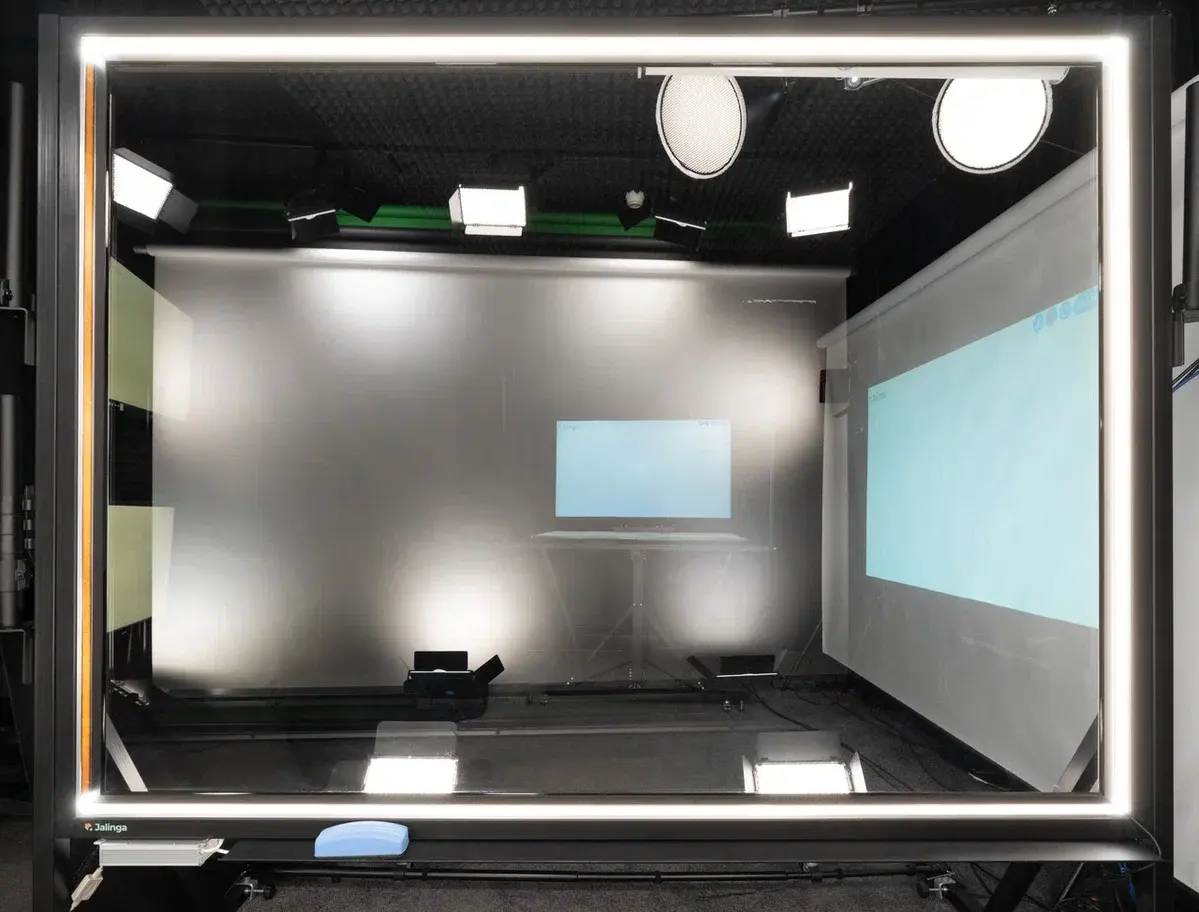
Привязку сенсорной панели нужно выполнять повторно в случаях, когда она перестает работать корректно.
Это может произойти после:
- повторного подключения мониторов к системному блоку,
- выхода из строя HDMI-кабеля и его замены,
- обновления драйверов видеокарты,
- обновления системы Windows.
Если привязка сбита, при касании доски может двоиться курсор: невозможно четко выбрать инструмент в меню, линии рисуются двойными и т.д.
Зачем это нужно
Привязка сенсорной панели обеспечивает корректное распознавание касаний. После настройки курсор появляется в нужной точке, инструменты выбираются правильно, а линии отображаются ровно.
Как настроить привязку
- В программе Jalinga Studio откройте Настройки → Сенсорная панель.
2. Нажмите кнопку «Настройка привязки сенсорной панели».
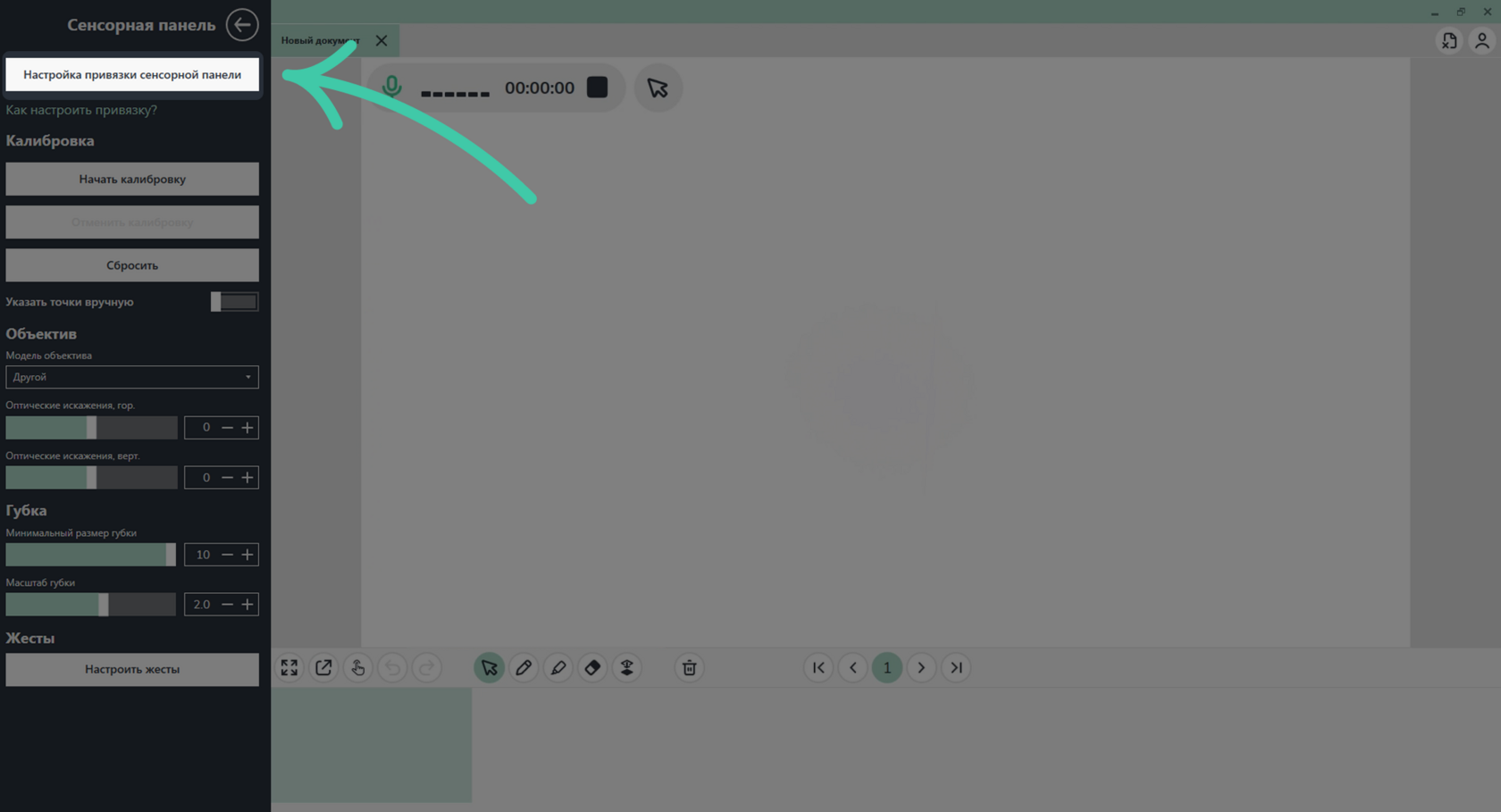
3. Все экраны станут белыми. На одном из них (чаще всего сенсорном) появится текст.

4. Переносите текст на другие экраны, нажимая клавишу Enter (Ввод):
- при стандартной конфигурации текст должен оказаться на центральном мониторе;
- при конфигурации с телесуфлером текст должен оказаться на левых двух мониторах или экране телевизора с левой стороны (в зависимости от комплектации).


5. Когда текст оказался на нужном мониторе, один раз коротко коснитесь стеклянной доски.
6. Если касание распознано, текст на мониторе изменится.
7. Чтобы выйти из режима привязки, нажимайте Enter (Ввод), пока на сенсорном мониторе не появится рабочее окно программы.
Результат
После привязки:
- курсор корректно следует за касанием,
- можно выбирать инструменты в меню,
- линии отображаются ровно.
Примечание:
Если пользователь работает под учетной записью Windows без прав администратора (например, в домене с ограниченными правами), возможны проблемы с привязкой сенсорной панели.
При попытке настройки привязки система запросит логин и пароль администратора. Настройку можно выполнить только после авторизации под учетной записью администратора.

