
We use cookies to provide the best site experience.
Как зайти в личный кабинет в Jalinga Cloud из приложения Jalinga Studio
Jalinga Cloud — это облачная платформа для создания, хранения и редактирования презентаций. Она позволяет управлять материалами с любого устройства через браузер (лучше использовать Chrome), а также быстро открывать и редактировать презентации прямо в студии.

1. Активируйте вход в Jalinga Cloud
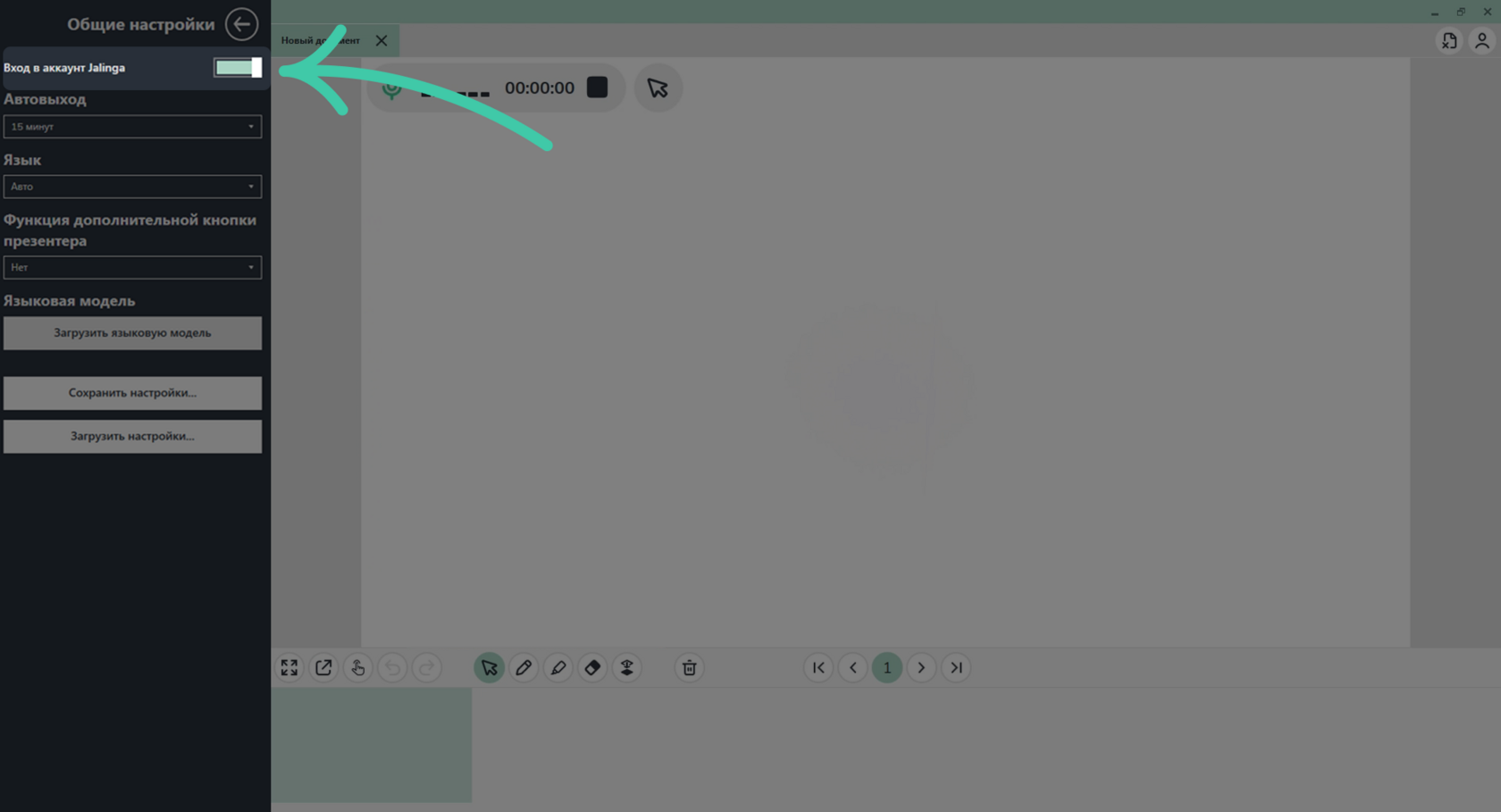
- На главном окне приложения Jalinga Studio откройте Настройки → Общие настройки.
- Включите тоггл «Вход в аккаунт Jalinga».
- Если такой пункт не отображается — проверьте в разделе О программе, не отключен ли режим расширенных настроек.
2. Настройте автоматический выход
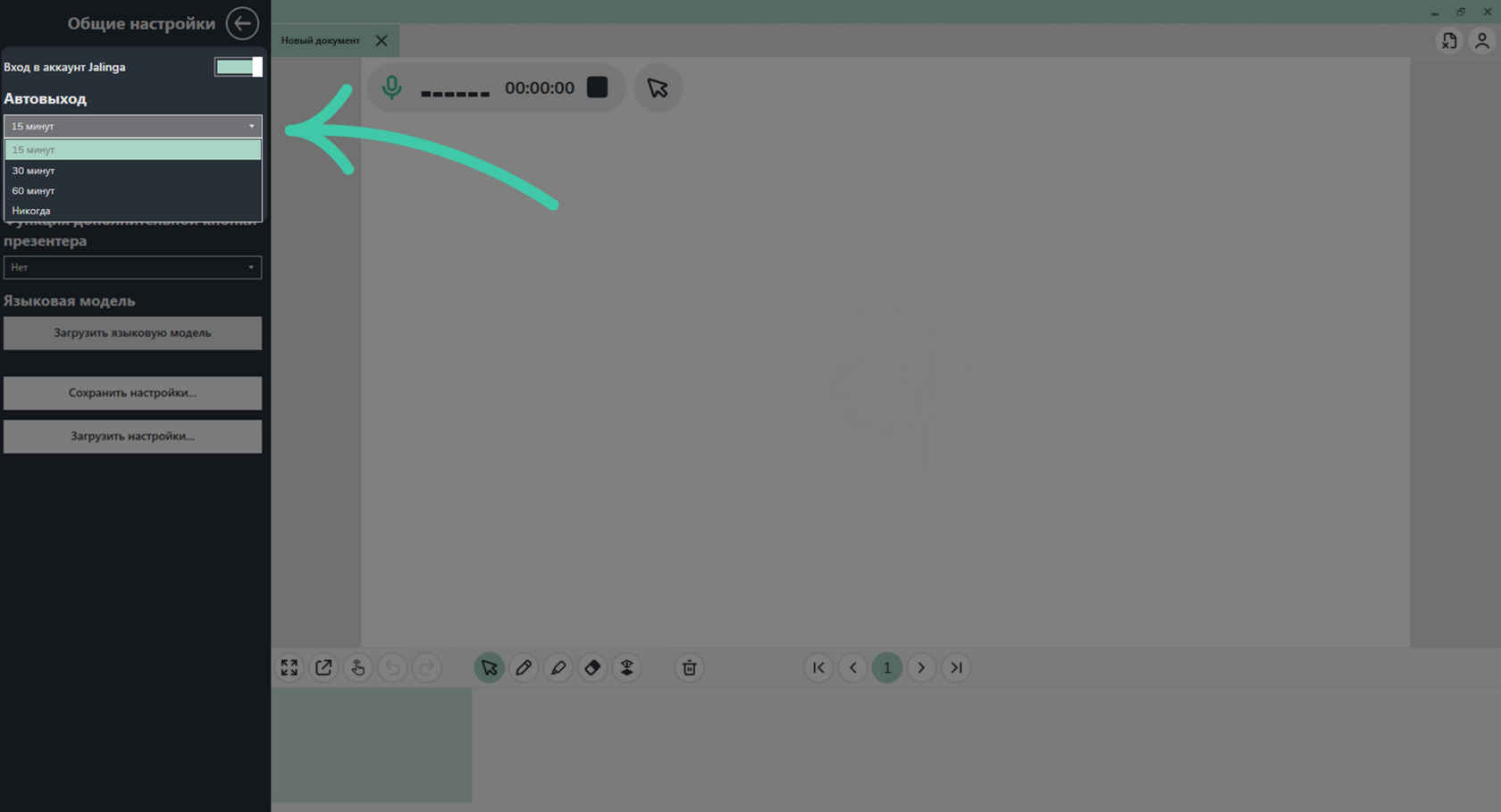
- В тех же Общих настройках можно задать время, через которое аккаунт будет автоматически выходить из системы.
- Это важно для безопасности: у каждого пользователя свой личный кабинет, где может храниться конфиденциальная информация.
3. Войдите в Jalinga Cloud
Сделать это можно двумя способами:
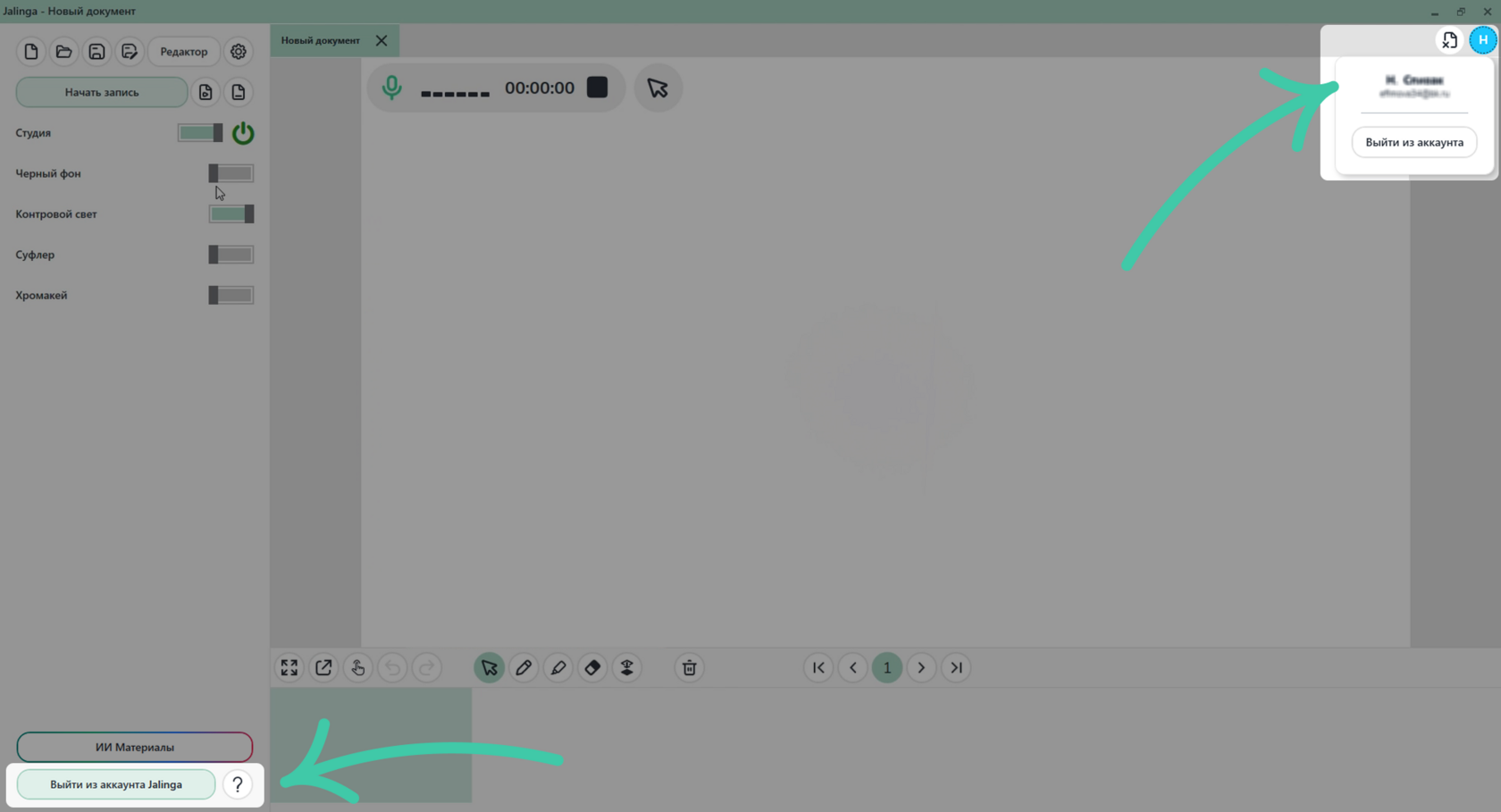
- Нажмите кнопку «Вход» в левом нижнем углу окна.
- Нажмите на иконку пользователя в правом верхнем углу.

После этого в браузере по умолчанию откроется платформа Jalinga Cloud. Вход не сработает, если в студии нет интернета.
Если у вас нет аккаунта — пройдите регистрацию.

4. Работа с презентациями во время съемки
После входа вы сможете:
- Загружать презентации напрямую в формате PPTX.
- При открытии презентации выбирать источник — из Jalinga Cloud или с папки на компьютере.

5. Выход из аккаунта
- После съёмки нажмите кнопку «Выйти из аккаунта Jalinga».
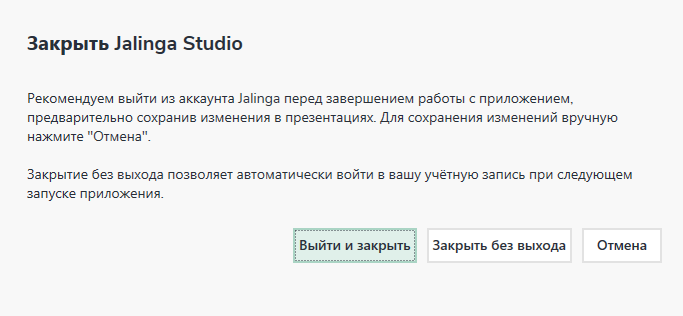
- Если закрыть программу, система сама спросит, хотите ли вы выйти из аккаунта.
Вход в Jalinga Cloud прямо из студии делает процесс удобнее: вы можете быстро открыть нужную презентацию и быть уверены, что она синхронизируется с вашим личным кабинетом.
