
We use cookies to provide the best site experience.
Как открыть презентацию в формате PDF
Для съемки в студии можно использовать презентации в форматах:
- PDF — загружается напрямую в приложение Jalinga Studio;
- PPTX — требует предварительного импорта в формат PDF.
Если вы вошли в свою учетную запись Jalinga Cloud на студийном компьютере и используете веб-редактор, то можно загружать и открывать презентации в формате PPTX без конвертации.
Самые популярные редакторы презентаций — PowerPoint, Google Slides, Keynote. Презентация, созданная и сохраненная в этих программах в формате PDF, при открытии в Jalinga Studio становится статичной:
- анимации не отображаются;
- видео и gif-файлы заменяются статичными картинками (стоп-кадрами в формате PDF).
Как загрузить PDF
- Нажмите кнопку «Открыть» в приложении.
- Выберите файл в проводнике или перетащите его прямо в окно программы.
- При открытии появится уведомление с дополнительными параметрами:

Расположение контента (слева, по центру, справа)
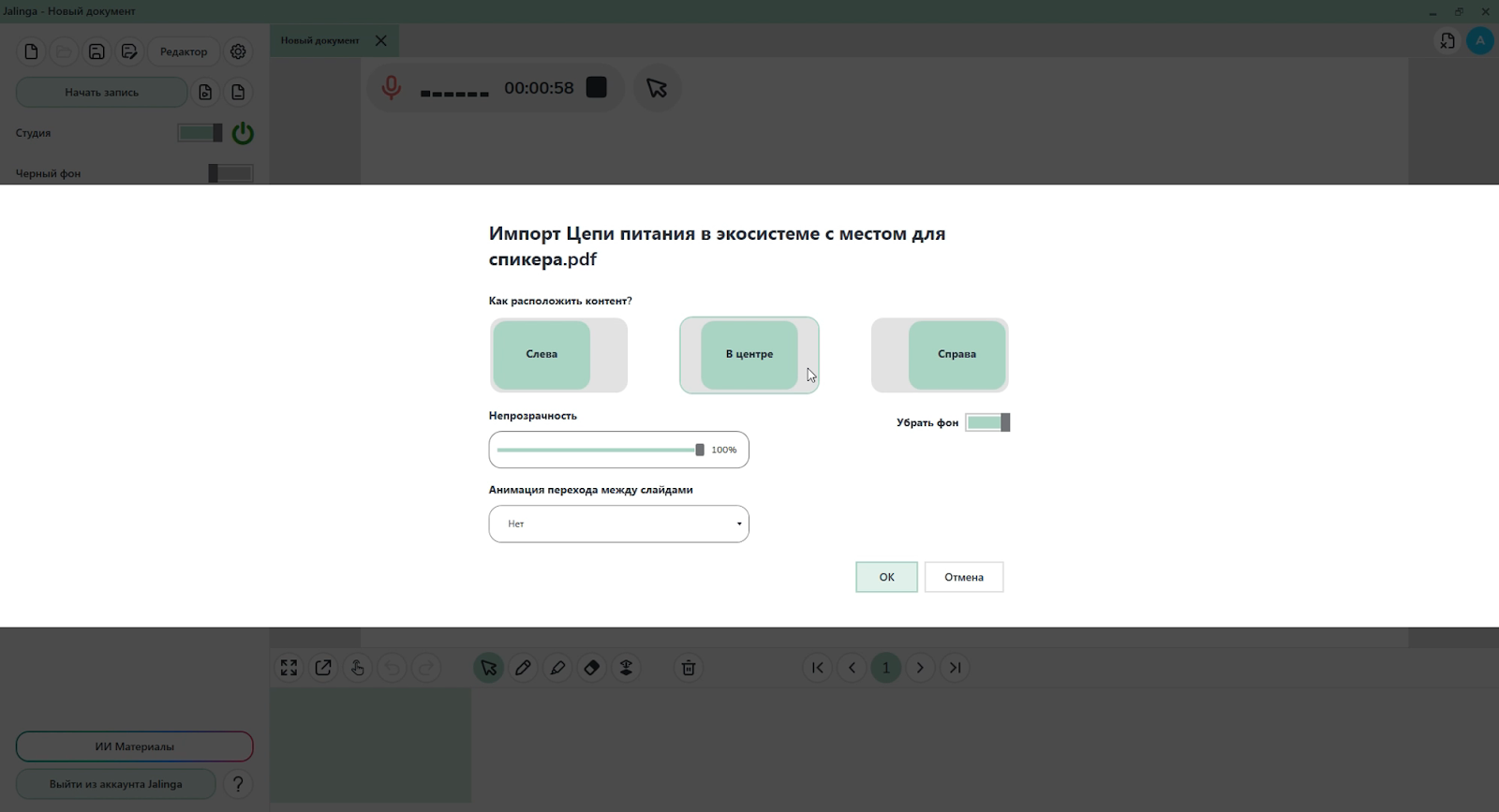
- Если в слайде оставлена треть пустого пространства для спикера — выбирайте параметр «по центру».
- Если презентация не адаптирована:
- выбирайте «Справа», если будете стоять слева и писать правой рукой.
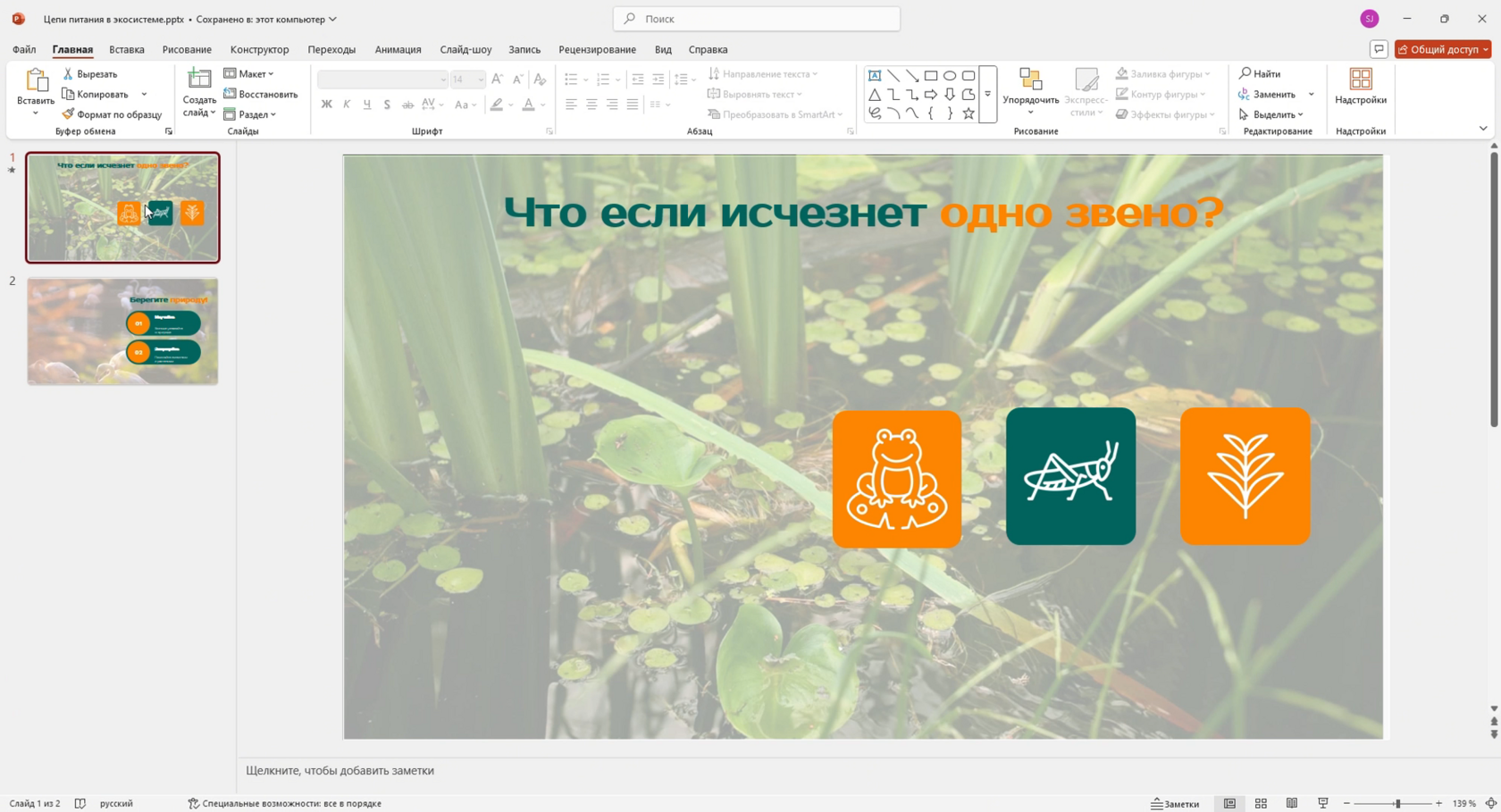

Непрозрачность
- Настройка применяется сразу ко всем объектам презентации.
- Чем ниже непрозрачность, тем лучше видна ваша рука во время взаимодействия с элементами.
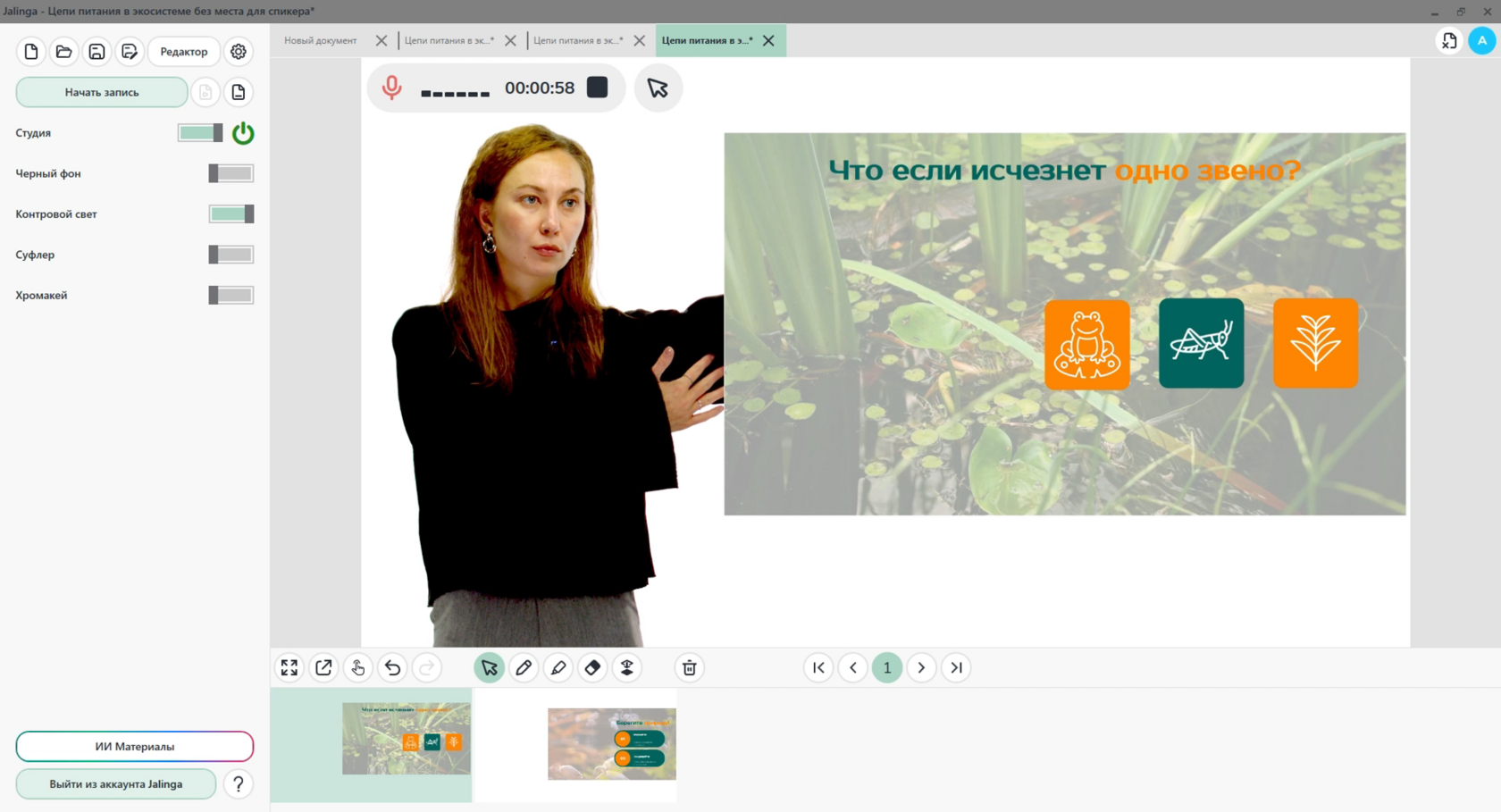
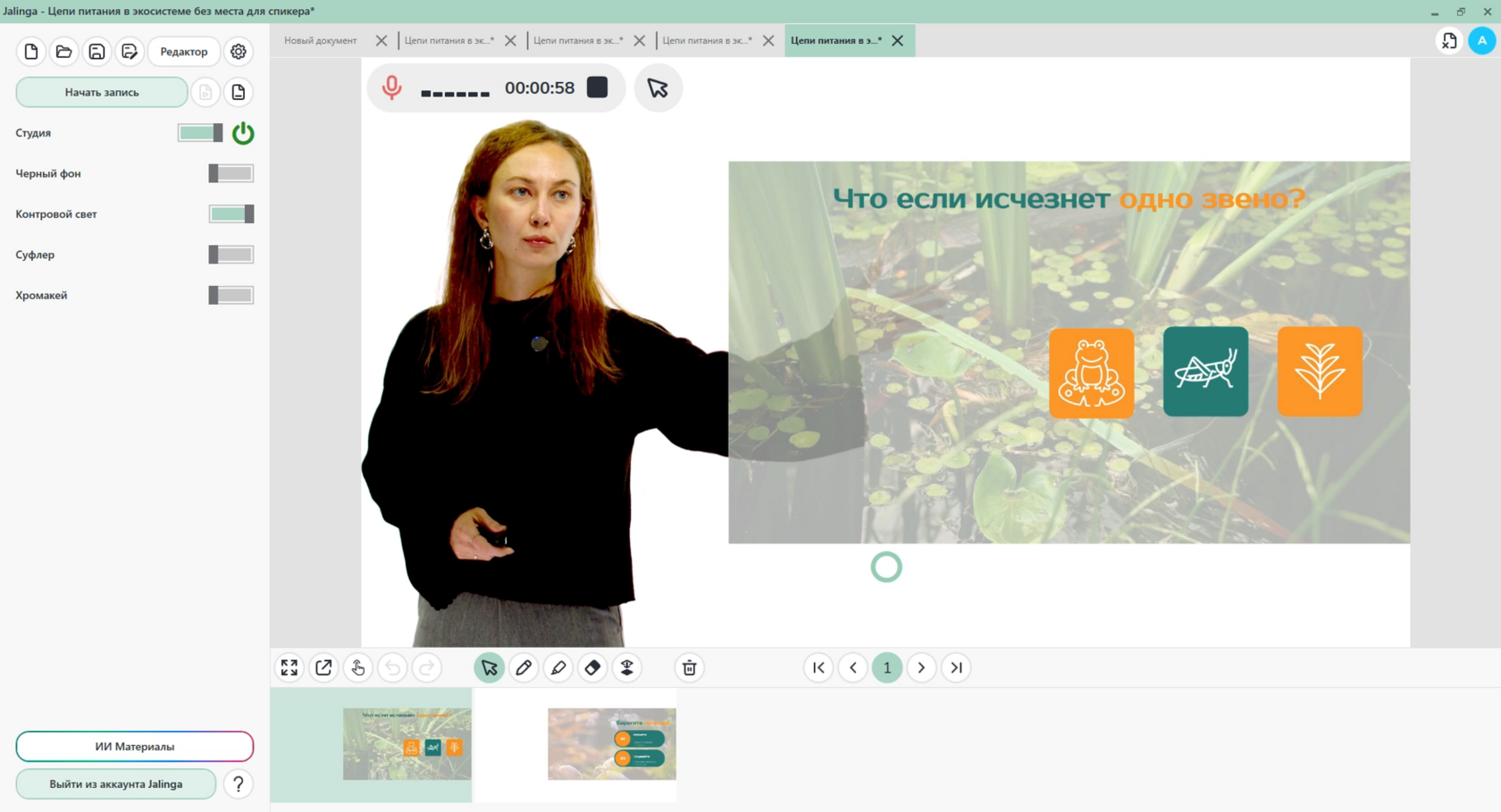

Опция «Убрать фон»
- Если в исходной презентации был цветной фон или изображение, его можно удалить — все надписи и картинки будут на прозрачном фоне.
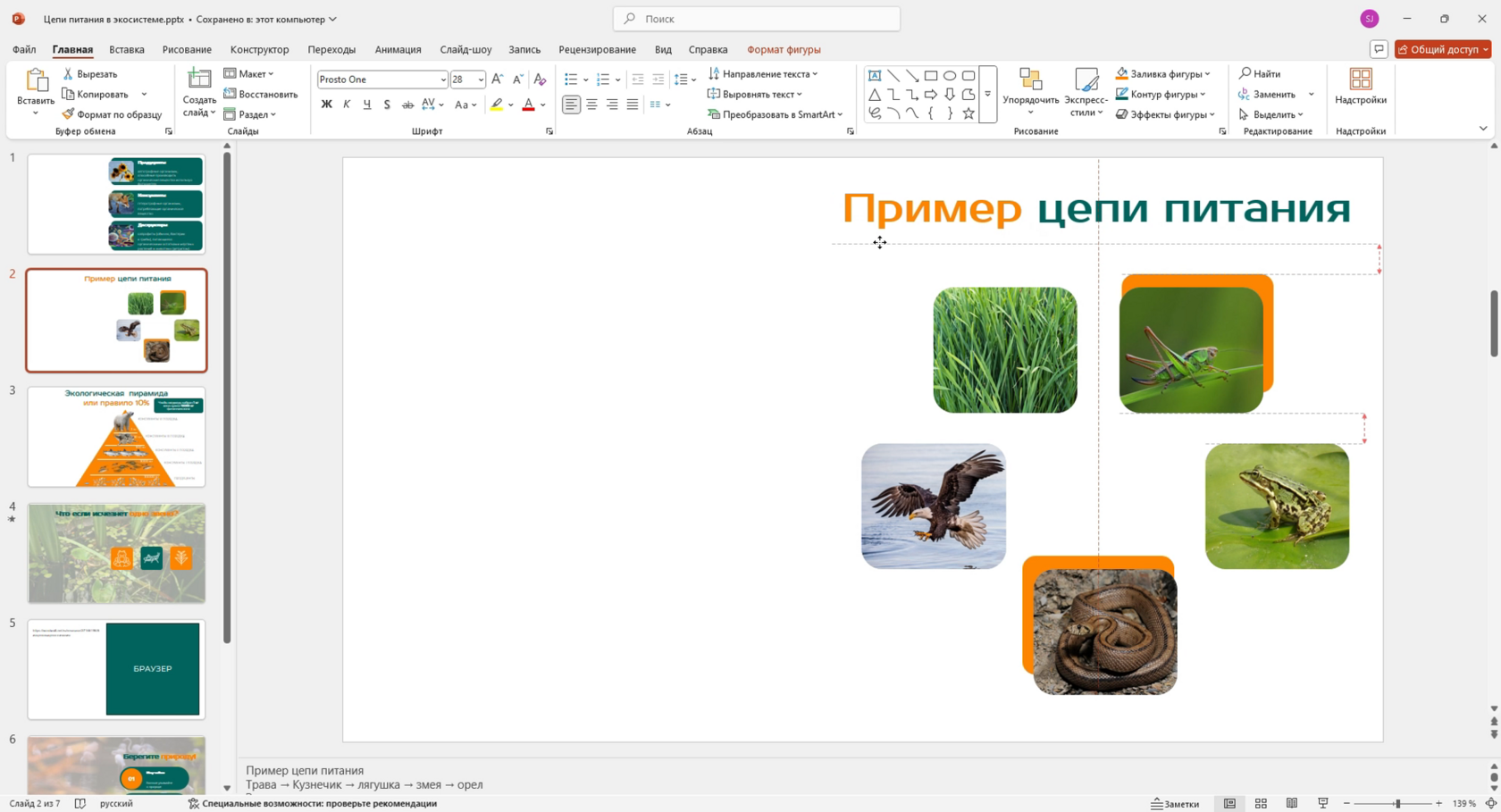
- Если на фоне была добавлена картинка, программа ее не уберет. Ее нужно удалить заранее в PowerPoint:
- На главном слайде выберите фоновое изображение и удалите его.
- Закройте «Образец слайдов» и экспортируйте презентацию в PDF.
Анимация перехода между слайдами
- Позволяет добавить эффект смены слайдов — например, листание книги или вертикальную прокрутку.
- Это быстрый способ внести динамику в статичную презентацию.

Как загрузить PPTX
Чтобы использовать презентацию в формате PPTX, сначала сохраните ее как PDF, а затем загрузите в Jalinga Studio по инструкции выше.
Совет: перед записью обязательно пролистайте все слайды, чтобы убедиться, что текст и изображения отображаются правильно и не перекрывают спикера.
