
We use cookies to provide the best site experience.
Создание презентации для съемки
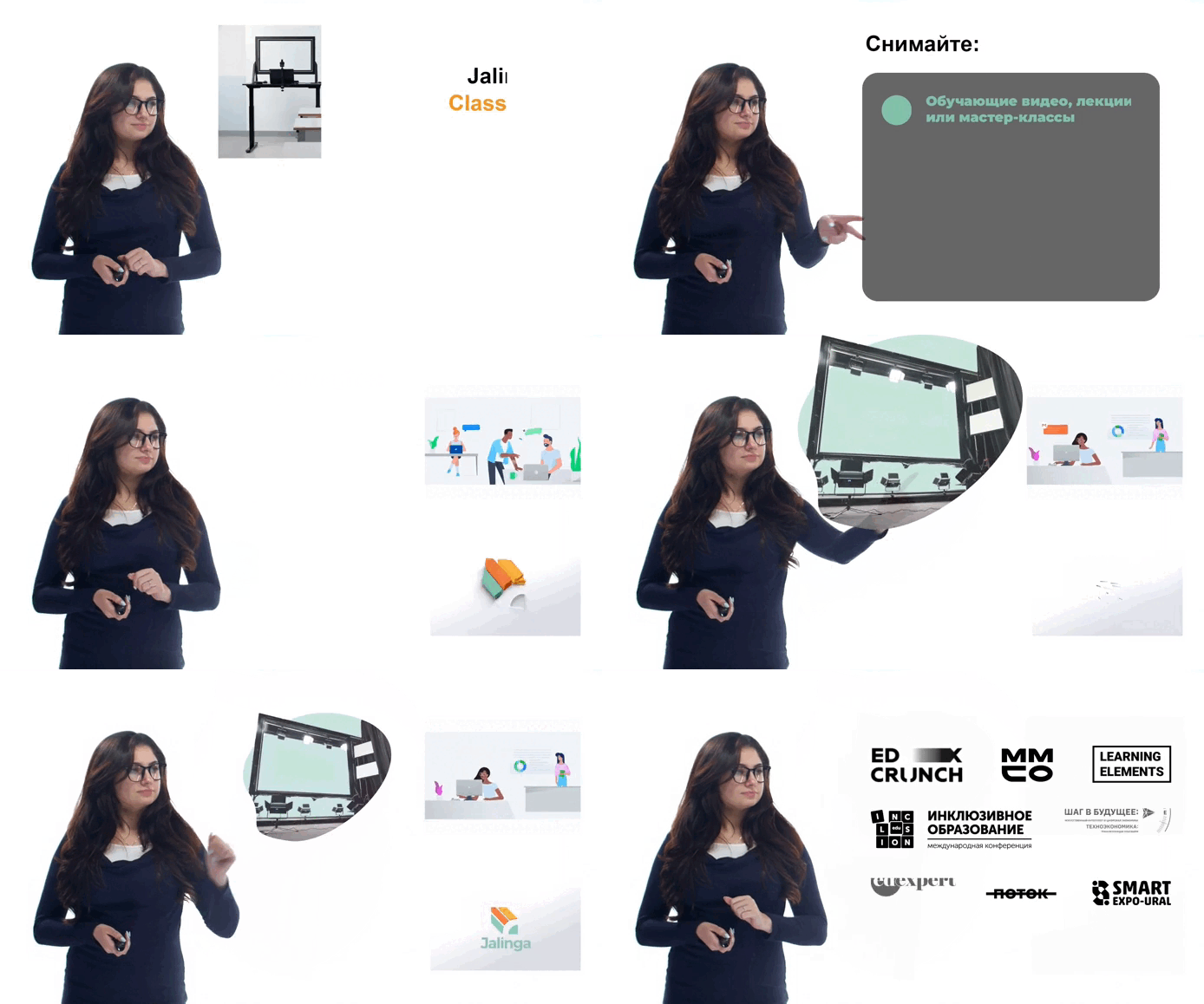
Этот пошаговый алгоритм покажет, как создать презентацию для съемки в студии — от идеи и сценария до загрузки презентации в приложении Jalinga Studio.
Материал пригодится всем, кто работает со студией: спикерам, администраторам и техническим специалистам. Следуя инструкции, вы сможете подготовить презентацию для записи даже без предыдущего опыта.
Материал пригодится всем, кто работает со студией: спикерам, администраторам и техническим специалистам. Следуя инструкции, вы сможете подготовить презентацию для записи даже без предыдущего опыта.
Зачем делать вовлекающие презентации?
Посмотрите короткий ролик, чтобы понять, почему так важна хорошо подготовленная презентация и как она влияет на качество вашего видео.
Шаг 1. Определите тему видео
- Решите, о чем будет ваш ролик.
- Уточните ключевую мысль и формат: урок, лекция, обращение, инструкция.
Шаг 2. Адаптируйте текст под сценарий
- Разбейте материал на смысловые блоки: вступление, основная часть, заключение.
- Добавьте открытые вопросы или призывы к действию.
- Замените сухие формулировки на живой разговорный текст.
- Продумайте вовлекающие вставки.
- Подготовьте текст для телесуфлера (короткие фразы, простая структура).
Шаг 3. Разбейте текст на слайды
- Один ролик = одна мысль.
- Одна сцена = одна задача.
- Один слайд = одно действие.
Шаг 4. Выберите дизайн презентации
- Используйте фирменный стиль вашей компании.
- Если нет фирменного стиля — выберите дизайн под тематику ролика.
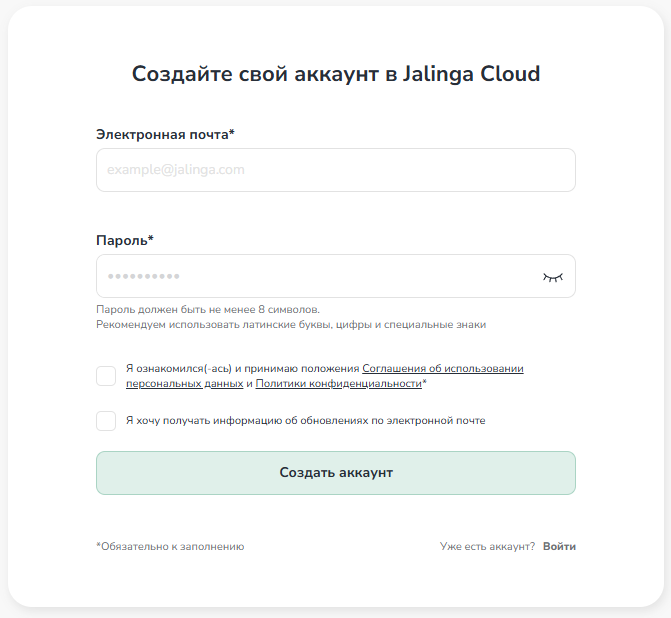
Шаг 5. Зарегистрируйте аккаунт в Джалинга Cloud
- Перейдите в Джалинга Cloud.

2. Создайте аккаунт и войдите в систему.
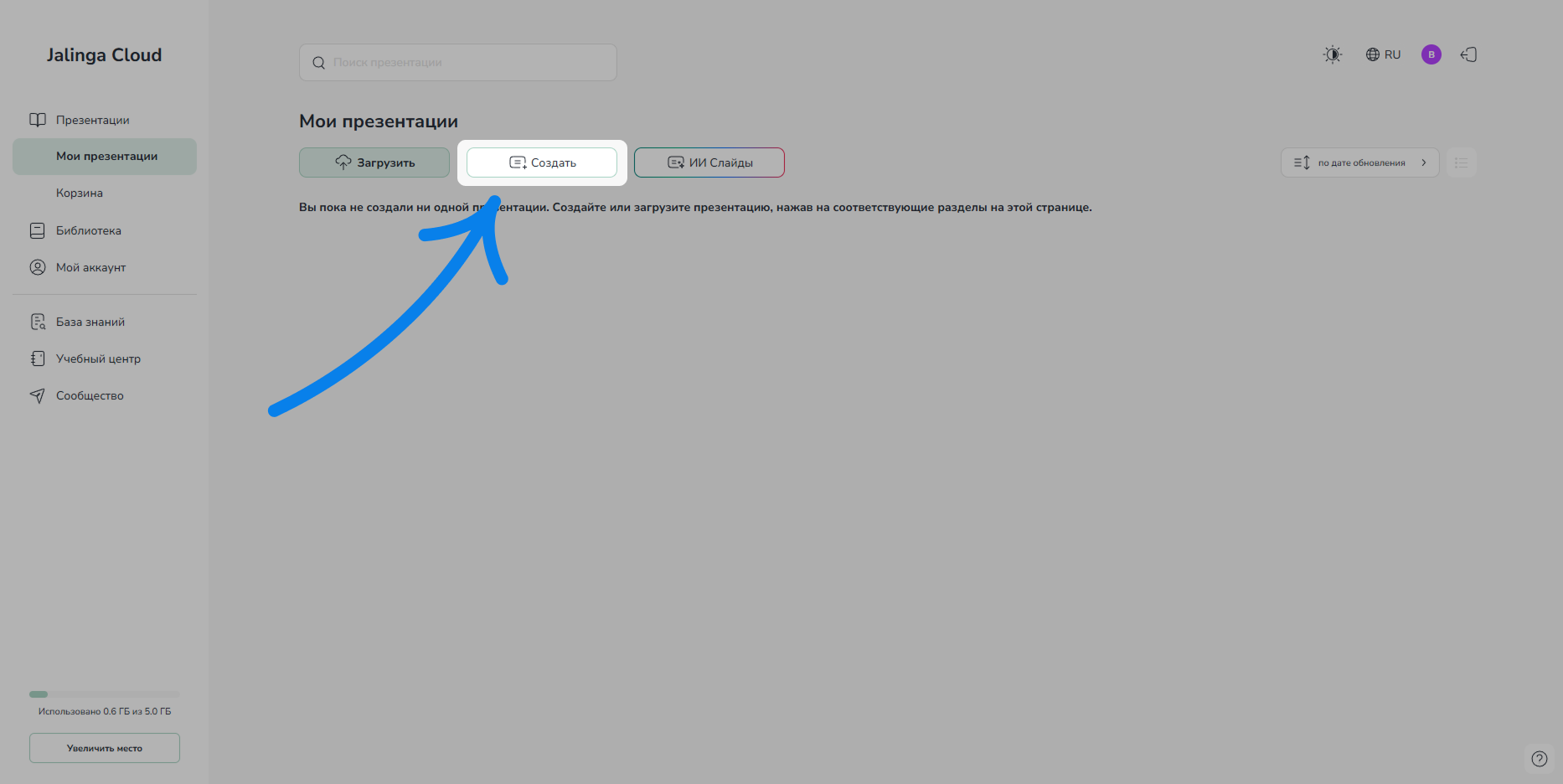
Шаг 6. Нажмите «Создать презентацию»
1. В личном кабинете выберите функцию Создать презентацию.
Шаг 7. Наполните слайды визуализацией
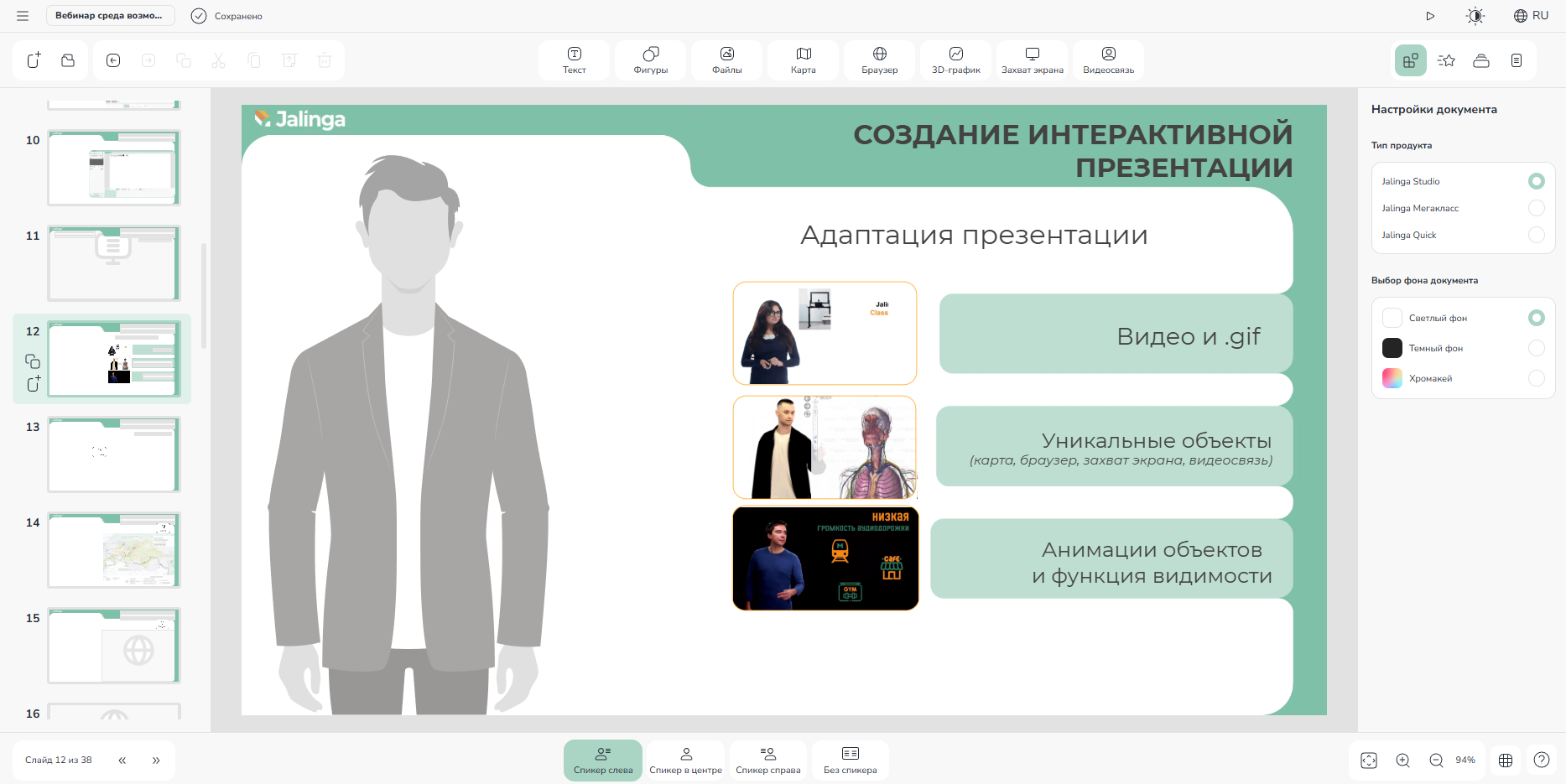
- Расположите спикера в кадре так, чтобы объекты не перекрывали его.
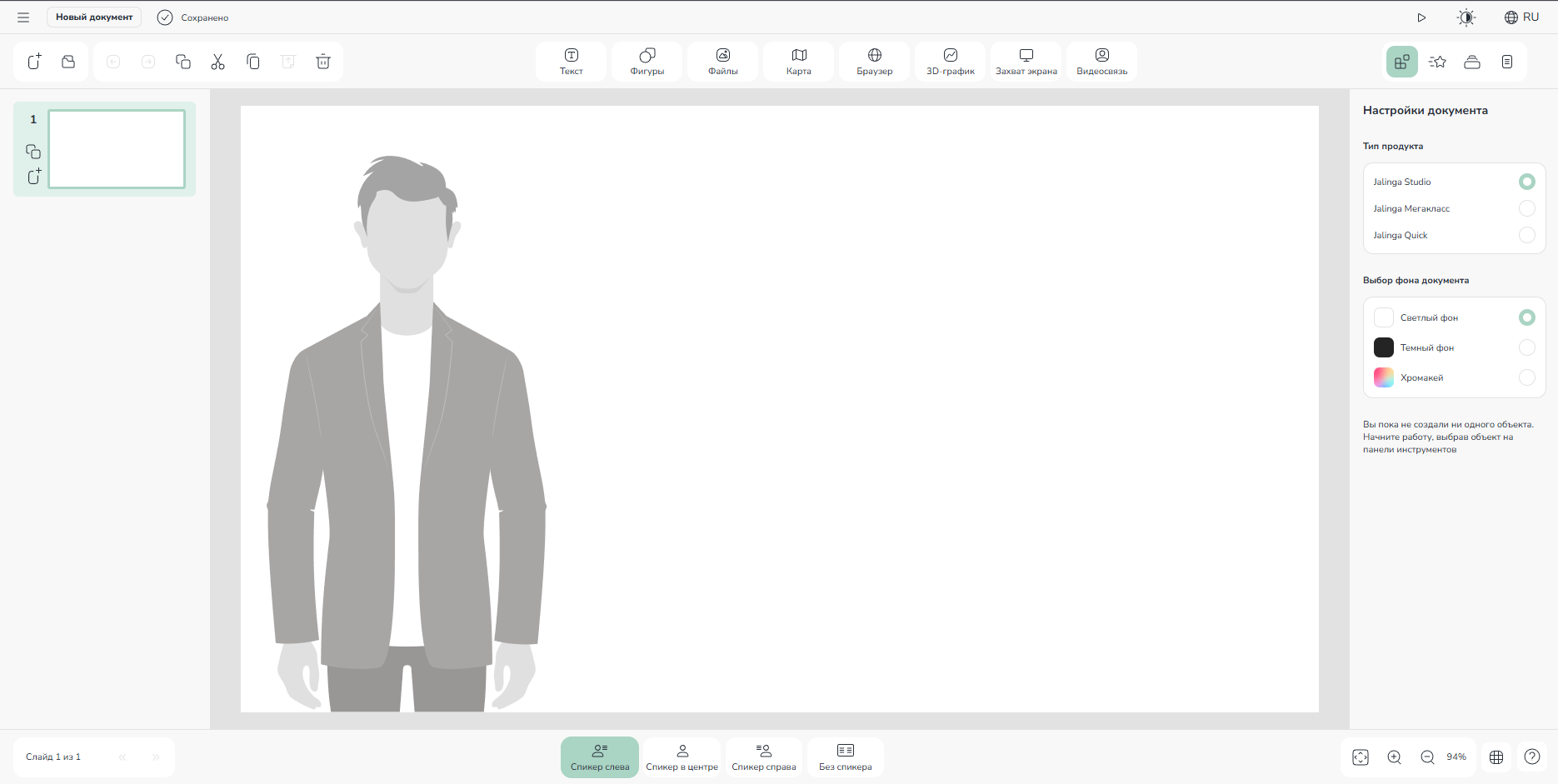
Варианты расположения спикера в кадре
2. Добавьте иллюстрации, схемы, графику.
3. Соблюдайте правила:
- не перегружайте слайд элементами;
- не перекрывайте спикера;
- до 5 тезисов или иллюстраций на слайде;
- не дублируйте текст с речью спикера;
- заменяйте текст на схемы, фото, анимацию;
- используйте изображения без фона (png, gif);
- используйте рекомендованные шрифты (Montserrat, Arial, Roboto, Times New Roman, Century Gothic);
- заголовки — 50–60 pt, основной текст — 25–35 pt.
Шаг 8. Добавьте анимацию объектов и функцию видимости
- Настройте появление/скрытие объектов.
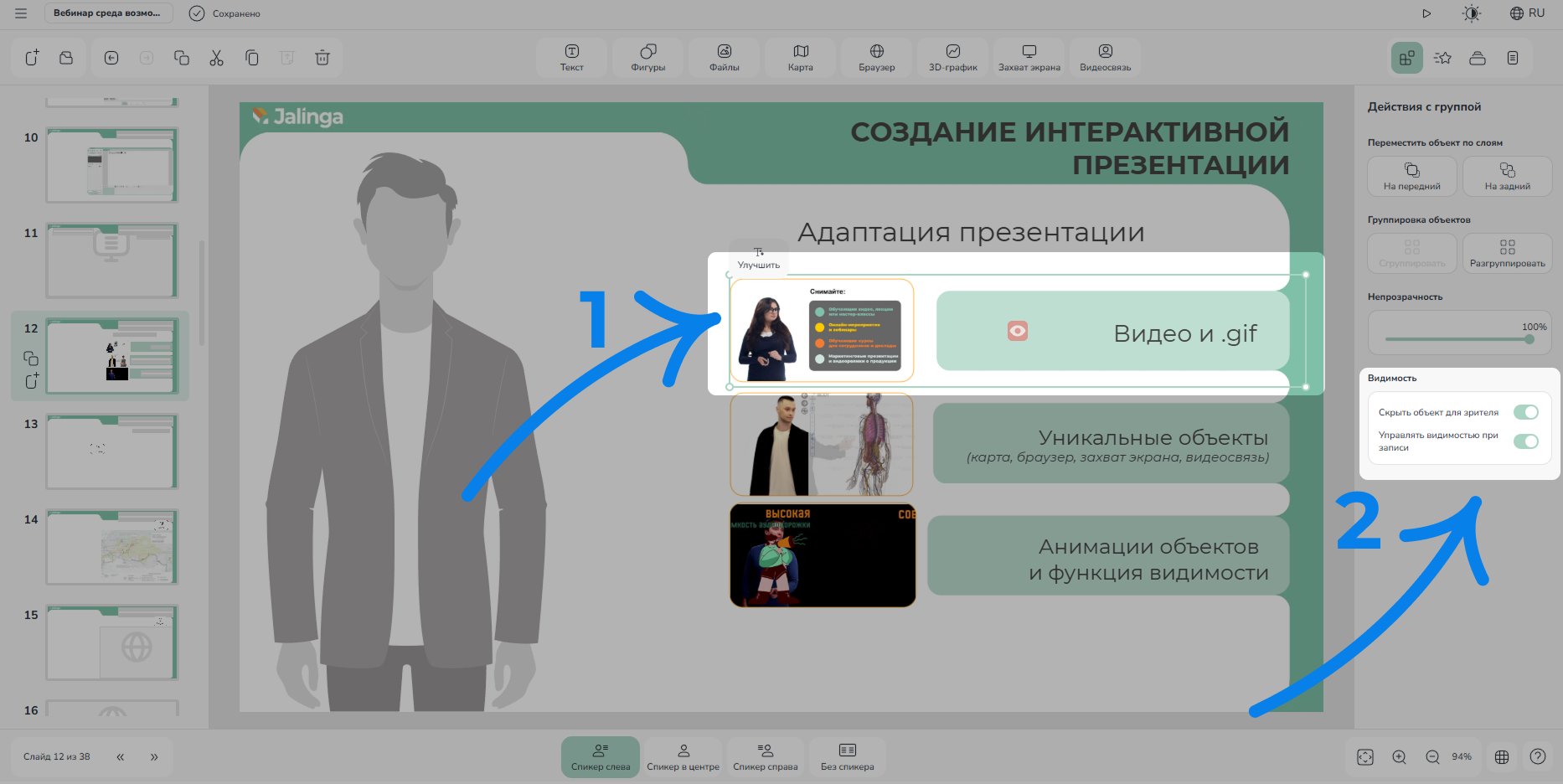
- Выберите объект на который хотите добавить функцию видимости
- Включите 2 тумблера в меню справа, "Скрыть объект для зрителя" и "Управлять видимостью при записи".
Важно: На одном объекте одновременно нельзя использовать и анимацию и функцию видимости
2. Используйте анимацию для выделения ключевых моментов
Шаг 9. Добавьте текст суфлера
- Загрузите текст в окно суфлера в веб-редакторе.

2. Вставьте и разбейте его на удобные для чтения блоки.
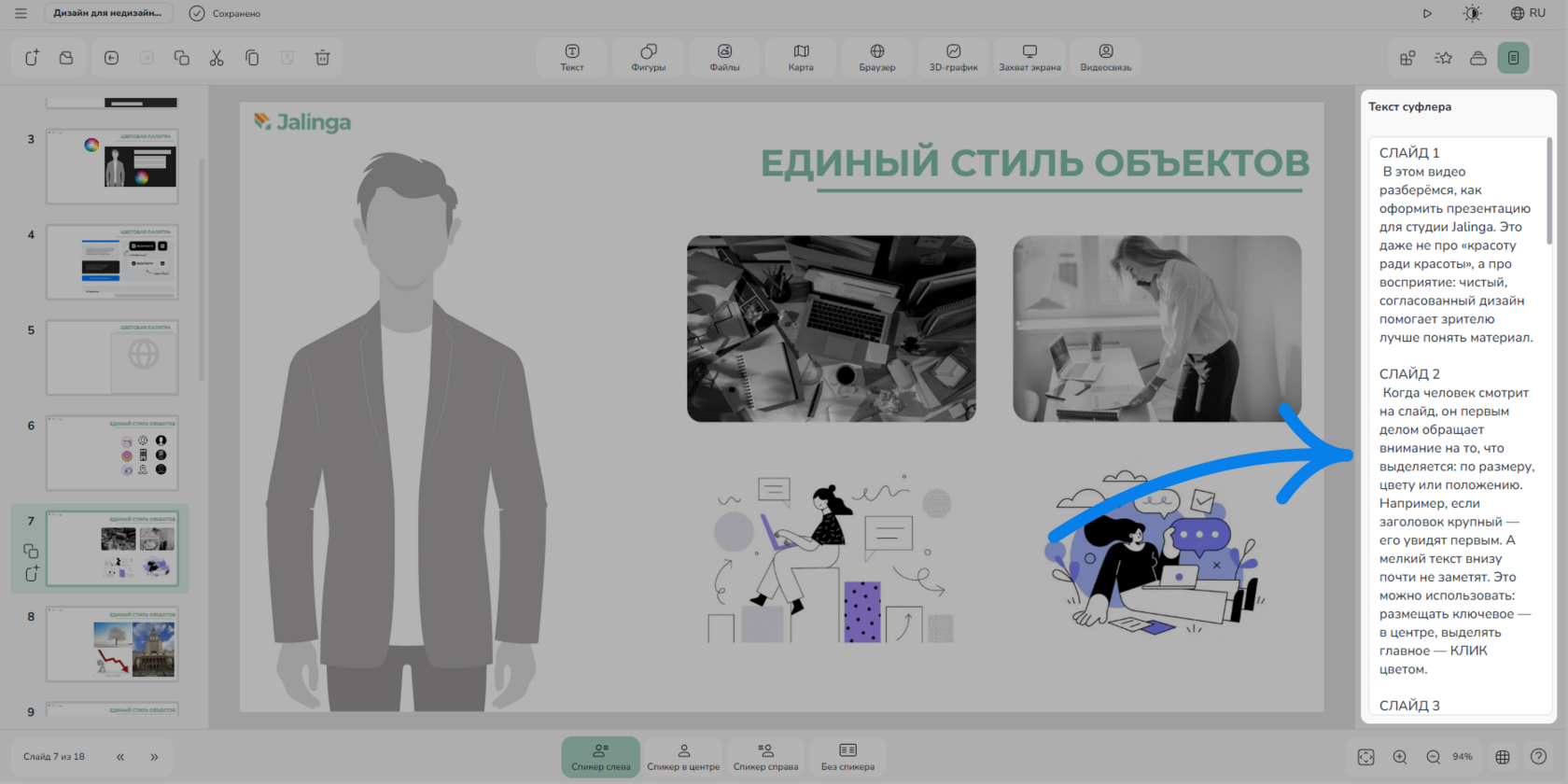
3. Используйте простые фразы и подсказки для взаимодействия с презентацией.
Слова подсказки:
СЛАЙД - Переключение следующего слайда (презентер или жест)
КЛИК - Активировать анимацию объекта презентации (презентер или жест)
ГЛАЗИК - Показать или скрыть объект
СТРЕЛКА\КРУЖОК\КРЕСТИК - Нарисовать соответствующий знак
СЛОВО - Что-то написать
КАРТА - Взаимодействовать с картой
Шаг 10. Откройте презентацию в студии
- Просмотрите её заранее, чтобы проверить интерактивные функции.
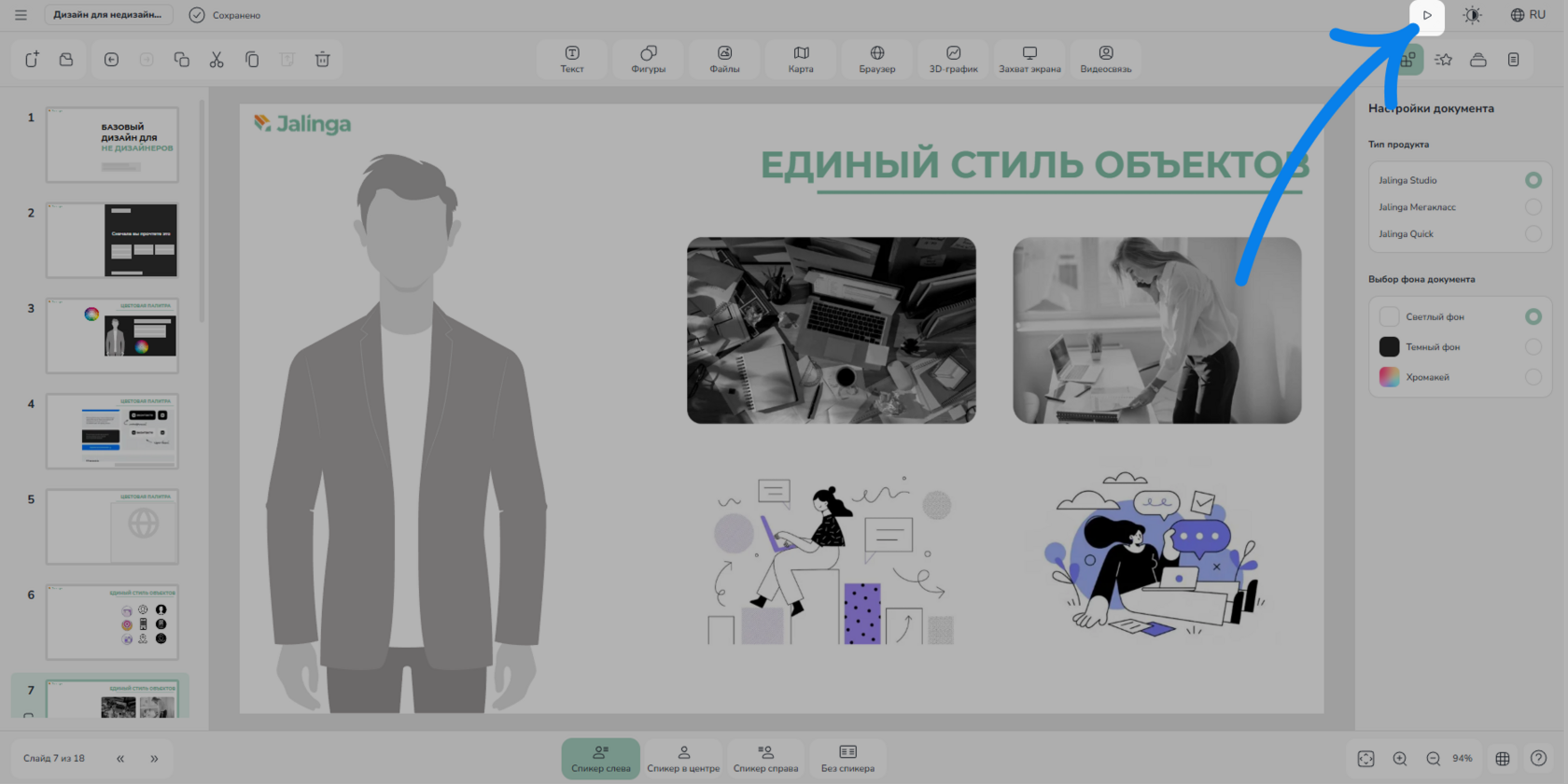

2. Скачайте презентацию в нужном формате.
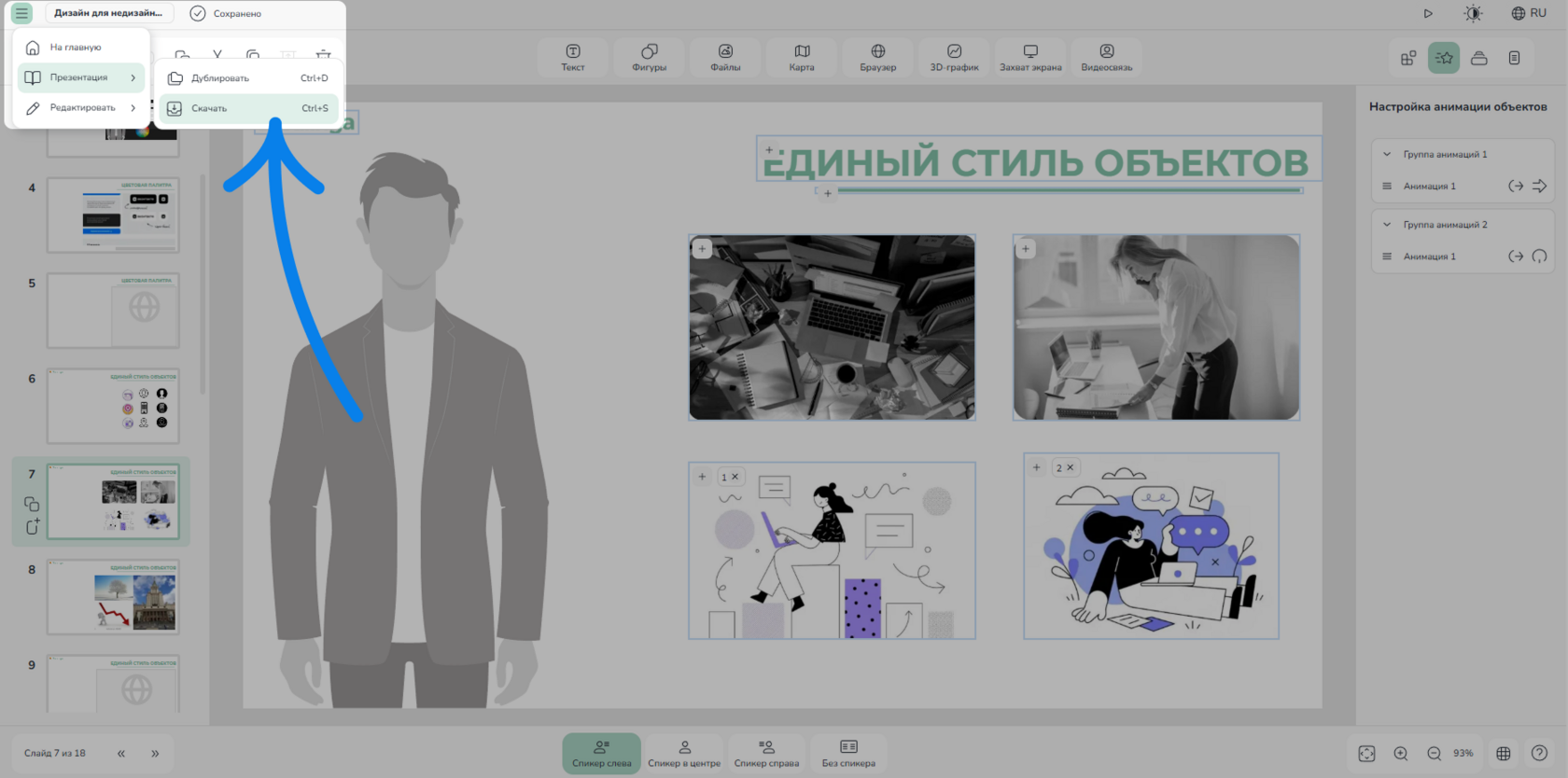
3. Откройте её в студии в приложение Jalinga Studio на студийном компьютере.
