
We use cookies to provide the best site experience.
Адаптация презентации

Эта инструкция поможет адаптировать уже готовую презентацию PowerPoint для видеозаписи в студии Джалинга.
Мы рассмотрим как:
Мы рассмотрим как:
- создать шаблон презентации с учетом места для спикера
- адаптировать слайды под шаблон
- настроить интерактив в веб-редакторе Джалинга
- добавить текст суфлера и проверить презентацию перед съемкой
Шаг 1. Создание шаблона в PPTX под формат студии
(* если уже есть, переходите к следующему пункту)
Шаблон презентации — это заранее настроенный макет слайдов, в котором определено расположение текстов, изображений, заголовков и свободного места для спикера.
Использование шаблона:
- упрощает подготовку — спикеру не нужно заново продумывать компоновку каждого слайда, достаточно вставить материал в готовую структуру;
- обеспечивает единый стиль — все презентации выглядят одинаково профессионально, независимо от уровня дизайна;
- структурирует контент — помогает избежать перегрузки текстом, делает информацию компактной и удобной для восприятия;
- экономит время — один раз настроенный шаблон можно использовать для всех тем и курсов, меняя только содержимое.
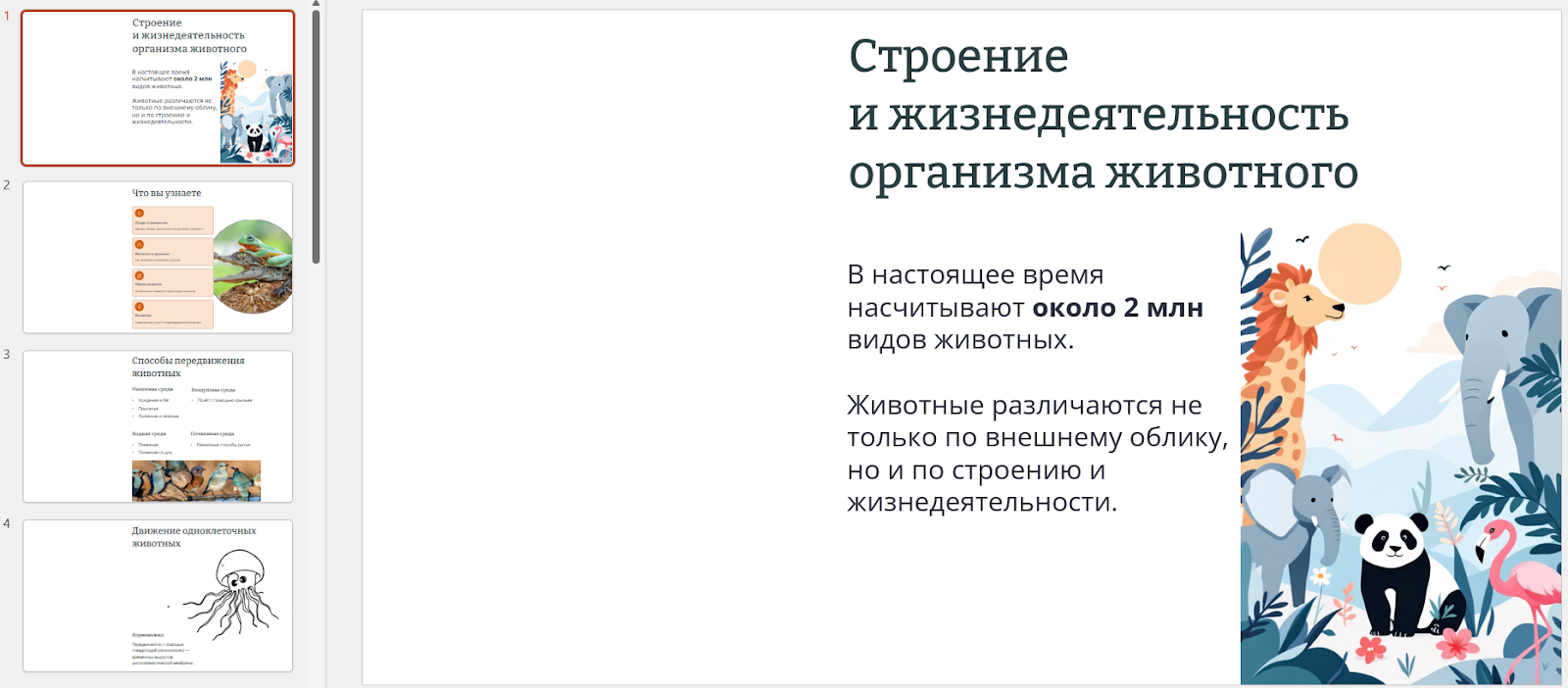
В студии Джалинга спикер находится внутри своей презентации, поэтому на слайдах необходимо заранее оставить свободное место для спикера (примерно ⅓ слайда), чтобы лектор не перекрывал текст и изображения в кадре.
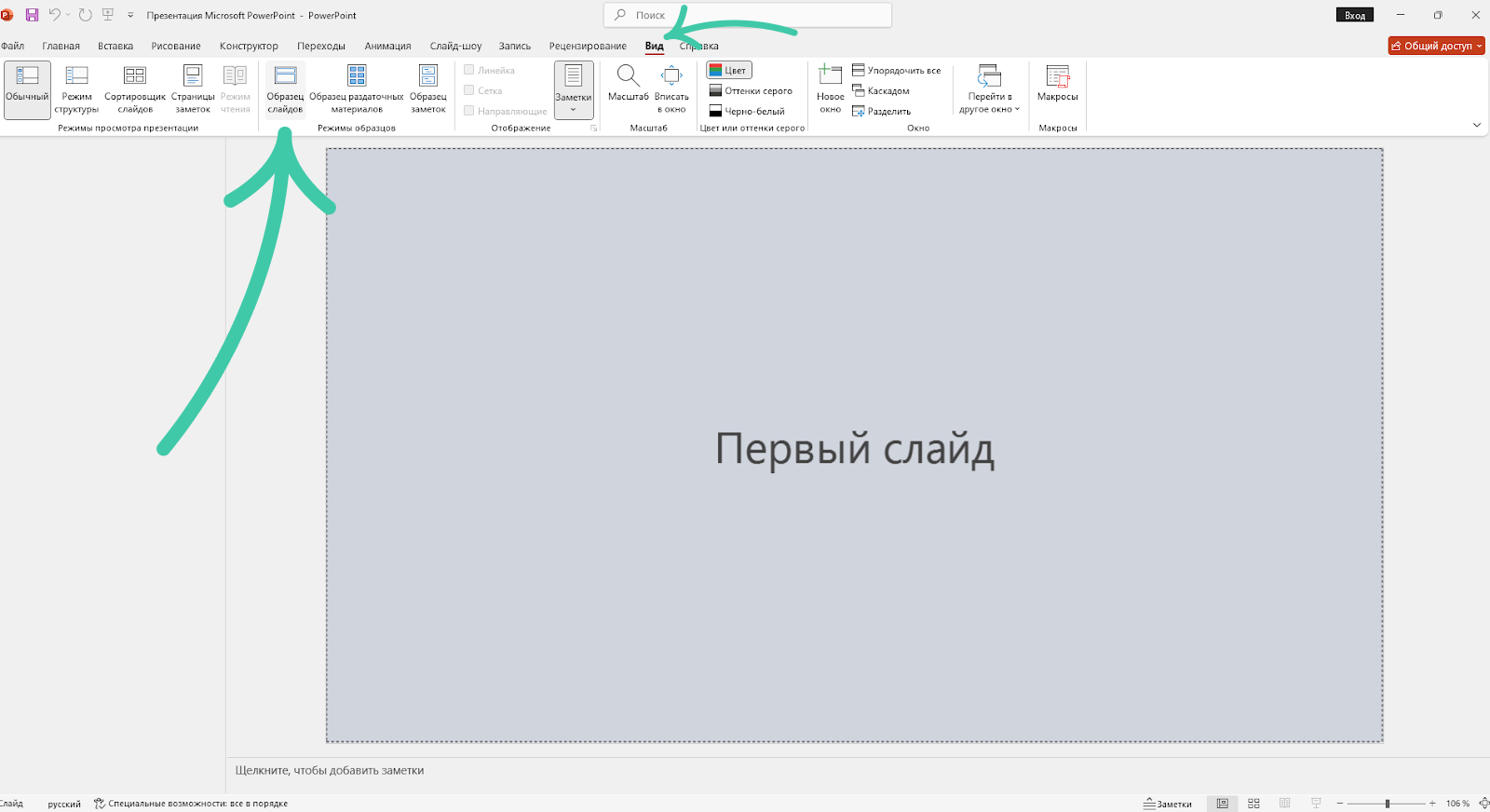
- Откройте новую презентацию в редакторе PowerPoint, перейдите во вкладку
2. Определите расположение спикера на слайде.
- Слева — если спикер - правша (самое популярное положение);
- По центру — если нужно сравнивать объекты, для слайдов без контента;
- Справа — если левша.
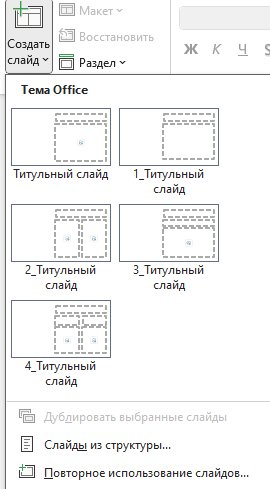
3. Создайте разные варианты (макеты) расположения контента с учетом расположения спикера.
На начальном этапе будет достаточно следующих вариантов макетов:
На начальном этапе будет достаточно следующих вариантов макетов:
4. Настройте фирменное оформление:
Выберите шрифт для заголовков и текстов. Рекомендуем использовать не более двух разных шрифтов в одной презентации.
Выберите шрифт для заголовков и текстов. Рекомендуем использовать не более двух разных шрифтов в одной презентации.
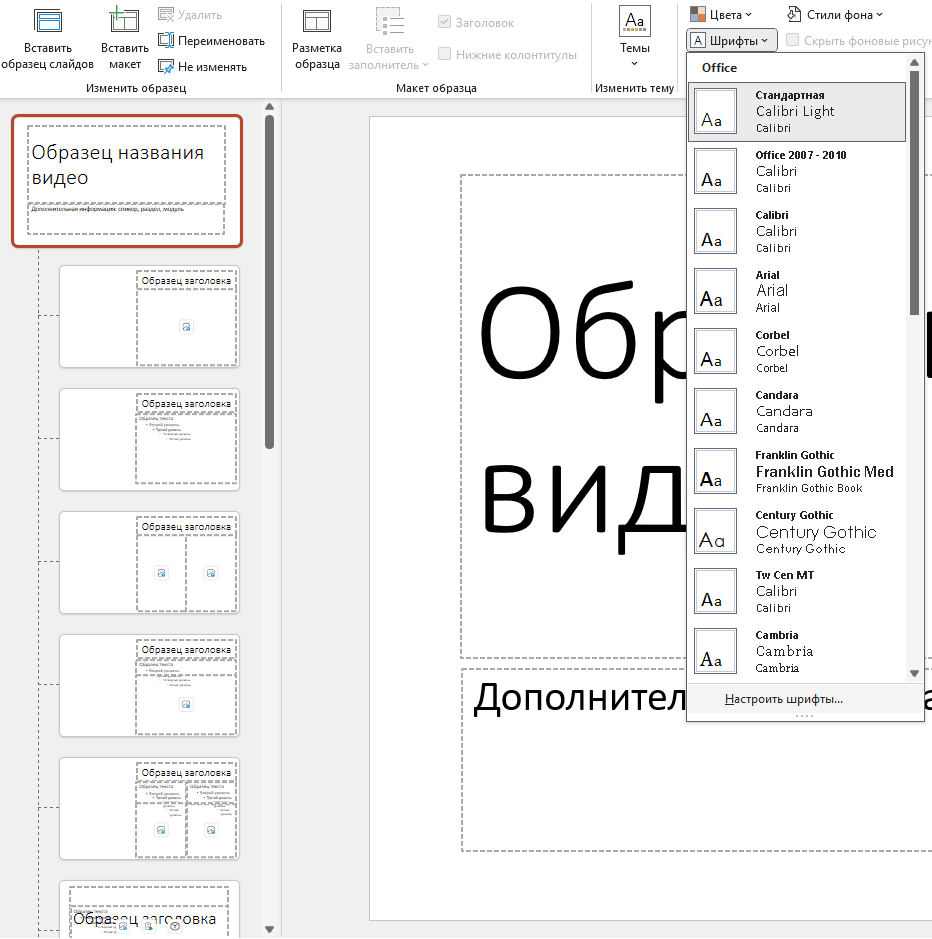
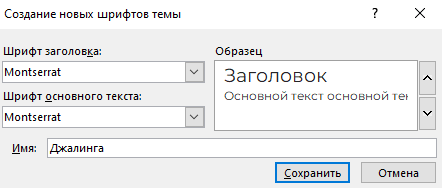
- Выберите размер для заголовков и текстов
текст — 20–30 pt.
- Выберите цвета текстов. Опирайтесь на фирменный стиль организации.
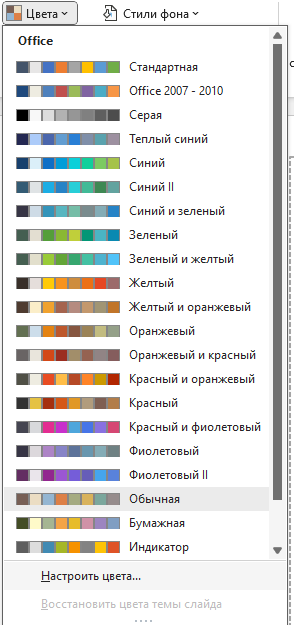
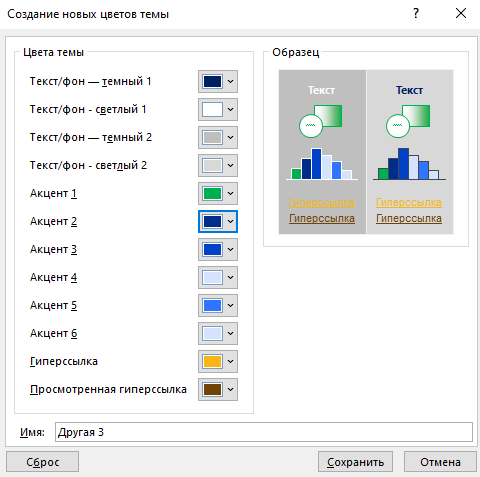
Обратите внимание: если в студии нет Хромакея (зеленого фона), используйте только черный или белый фон.
Цветной фон в этом случае делать не нужно - программа Джалинга Studio уберет его при загрузке презентации.
5. По желанию добавьте визуальные элементы в виде:
- Логотипа (обычно в верхний левый или правый угол)
- Подложки для заголовка
- Векторных иллюстраций
Примеры
6. Сохраните шаблон.
- Назовите его, например, «Джалинга Template.pptx».
- Этот файл можно будет использовать для любых будущих съемок и делиться с коллегами.
Шаг 2. Адаптация контента из исходной презентации
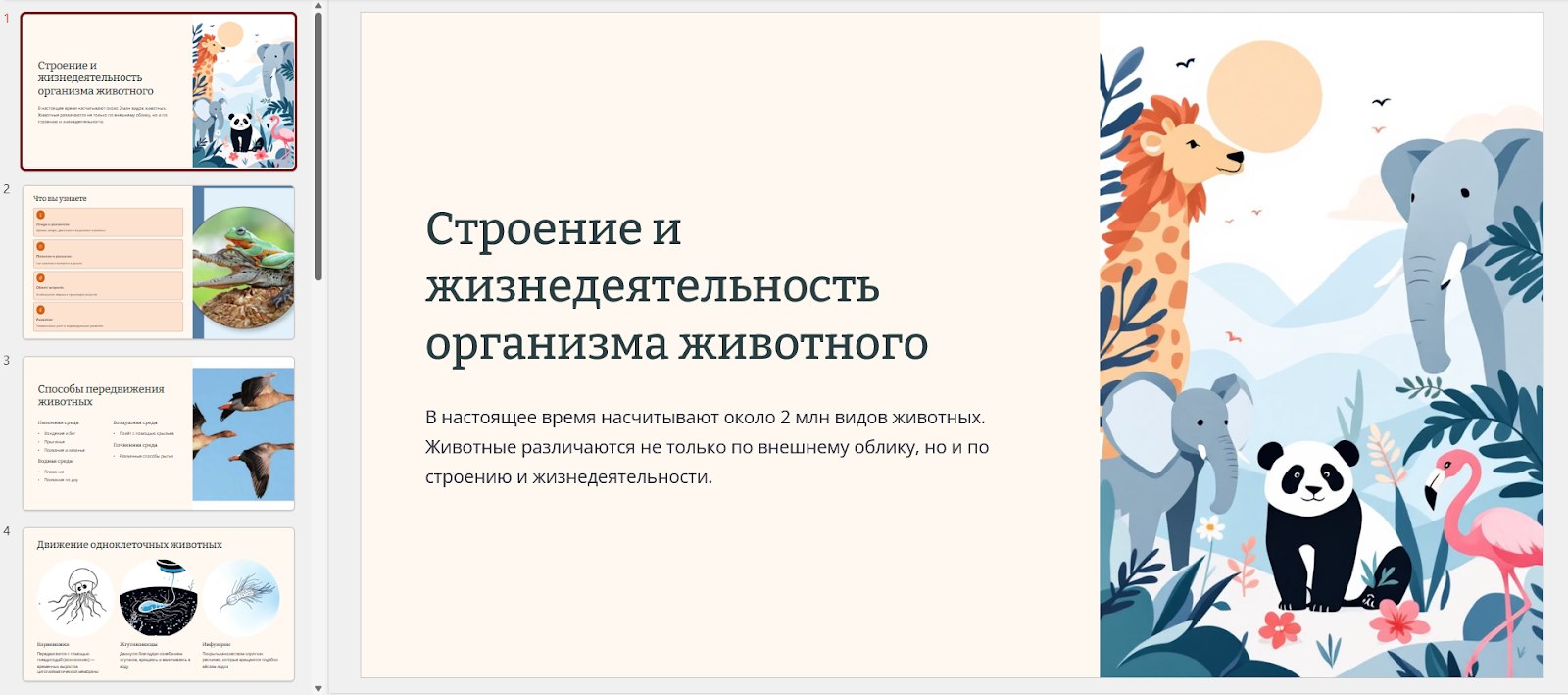
Если у вас есть готовая презентация, то ее нужно адаптировать под формат студии:
- Оставить место для спикера
- Оформить в стиле организации с нужными шрифтами и цветовым стилем
Вариант 1
- Откройте исходную презентацию и шаблон Джалинга.
- Скопируйте слайды в шаблон, применяя новый макет.
- В PowerPoint: выделите нужные слайды → «Макет» → выберите макет с зоной для спикера.
Или
Выберите нужный макет в шаблоне Джалинга и скопируйте текст в нужное поле из исходной презентации в шаблон.
3. Переместите текст и изображения в рабочую зону (2/3 слайда).
- Убедитесь, что ни один объект не находится в зоне спикера.
Вариант 2
- Откройте исходную презентацию и сразу адаптируйте ее, если у вас нет шаблона.
Полезные инструменты на этом этапе:
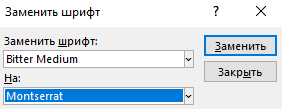
1) Замена шрифтов презентации

Выберите какой шрифт вы хотите заменить.
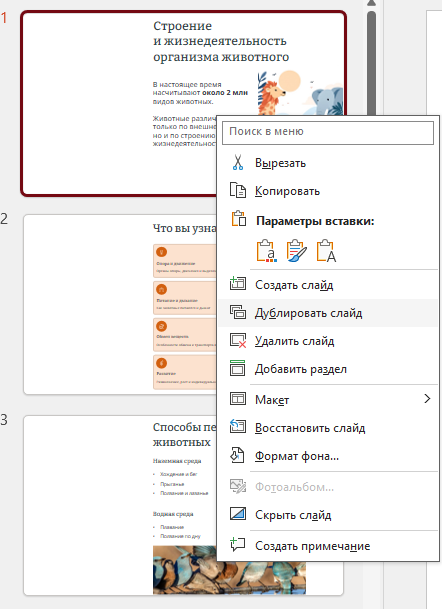
2) Дублирование слайдов, чтобы сохранить одинаковое расположение заголовков и плашек.
Нажмите правой кнопкой мыши на нужный слайд, выберите - “Дублировать слайд”
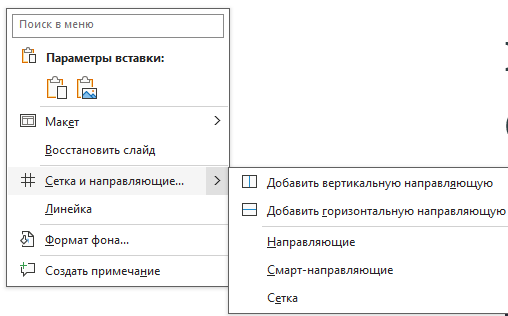
3) Используйте сетку и направляющие, чтобы правильно расположить ровно объекты на слайде.
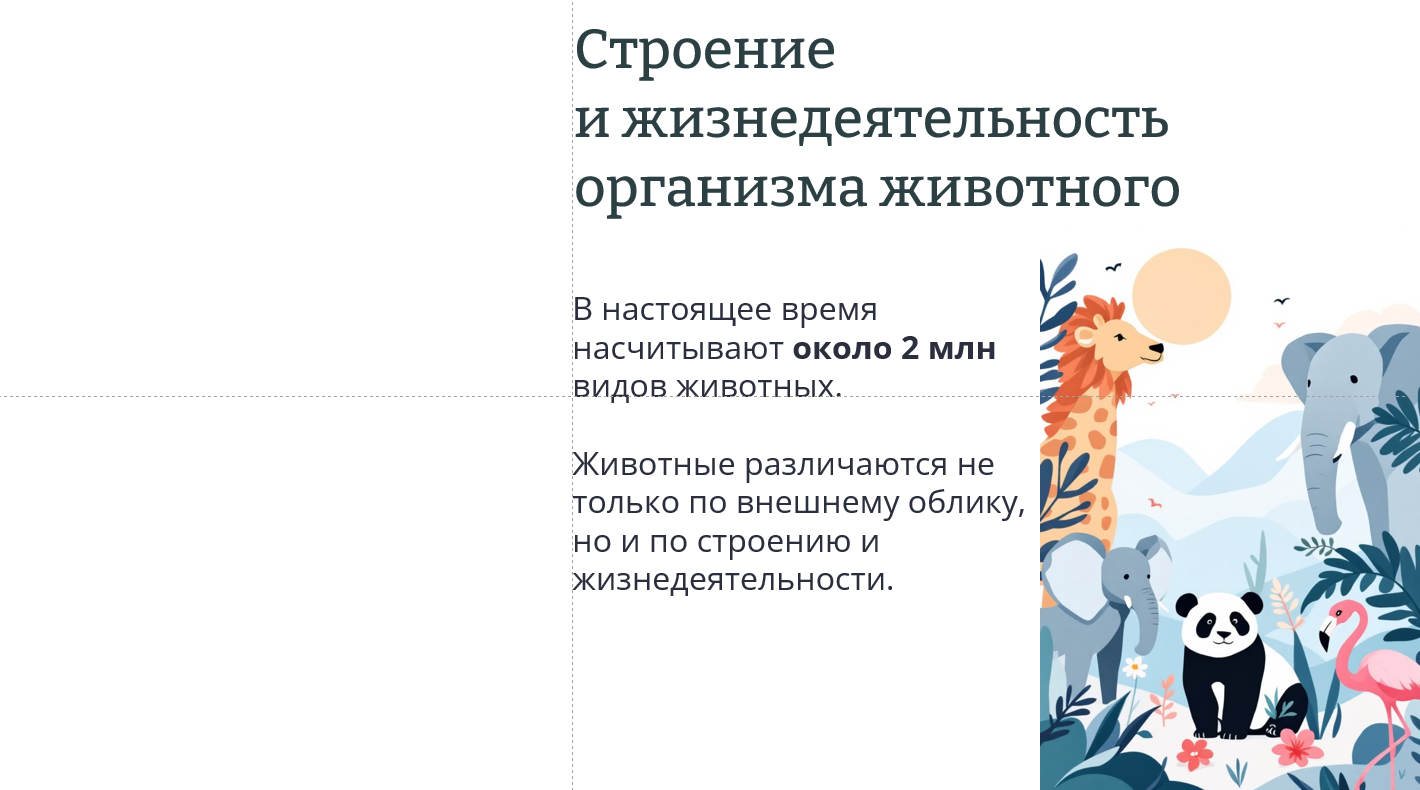
Нажмите на любое место на слайде правой кнопкой мыши, выберите - “Сетка и направляющие” - “Добавить горизонтальную направляющую”.
Пример как выглядят направляющие на слайде. Их можно перемещать и добавлять неограниченное количество.
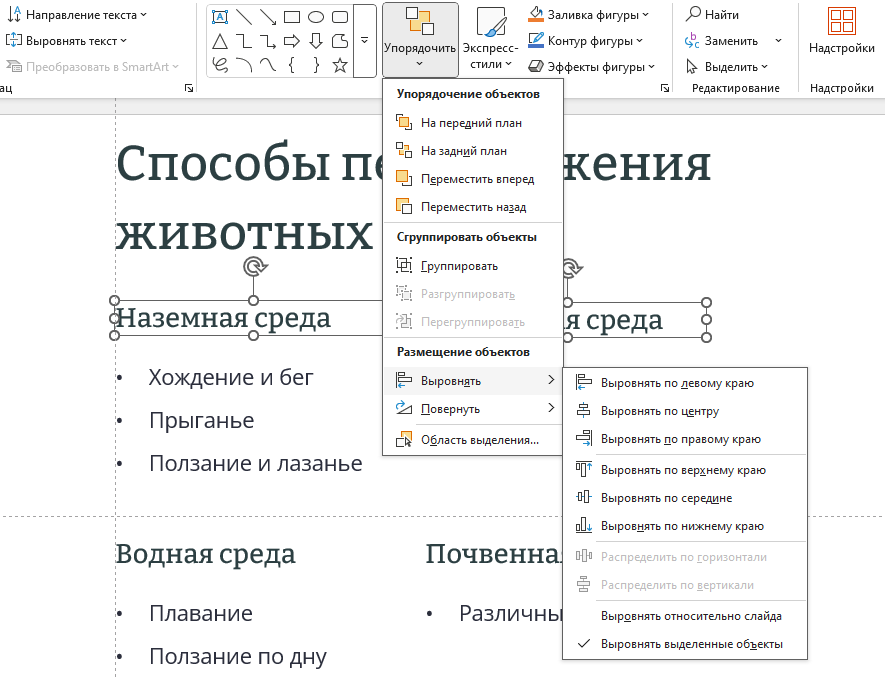
4) Выравнивание объектов относительно друг друга на слайде.
Выберите элементы на слайде, которые хотите выровнять относительно друг друга. Чтобы выбрать два объекта на слайде одновременно, нажмите на первый объект правой кнопкой мыши, затем зажмите клавишу “Ctrl” и нажмите правой кнопкой мыши на второй объект. Затем в верхней панели меню нажмите “Упорядочить” и выберете нужный параметр.
Шаг 3. Проверка читаемости и дизайна
Рекомендации по оформлению слайдов
- Оставляйте место для спикера — правая или левая часть должна быть свободной.

2. Не перегружайте слайд — до 3–5 пунктов, минимум текста, больше визуала.

3. Соблюдайте контраст — текст и фон должны легко читаться

4. Используйте крупный шрифт — 30–50 для заголовков, 20–30 для текста.

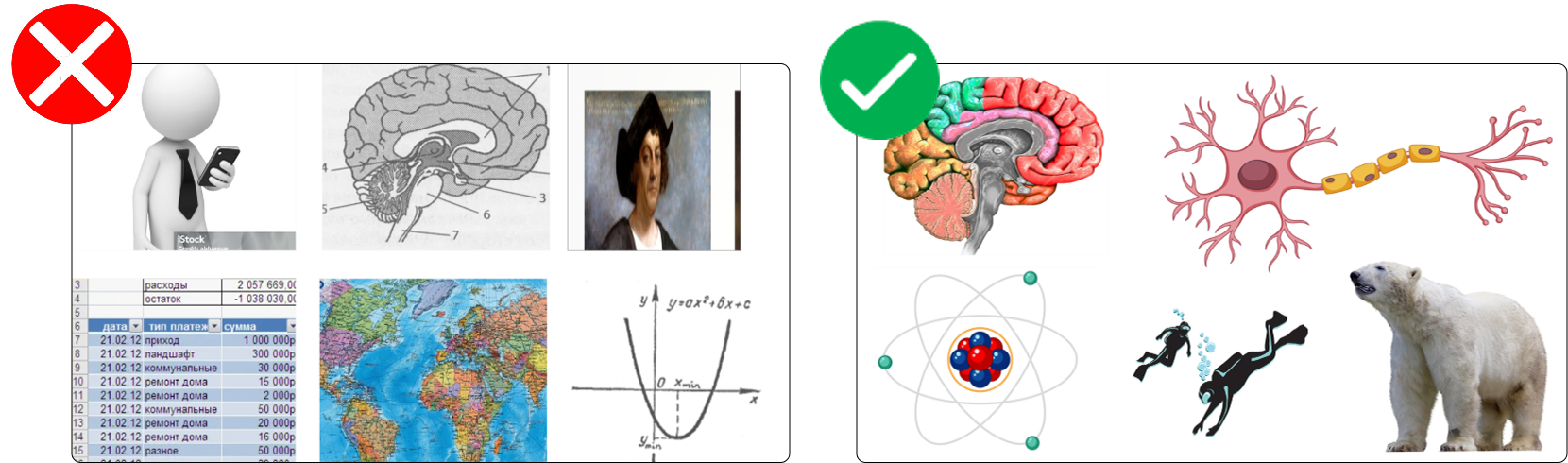
5. Добавляйте только качественные изображения — без размытия, водяных знаков и неподходящих по смыслу картинок.
6. Не добавляйте анимации, видео и гиф-изображения. Они станут статичными после экспорта презентации в PDF. Вы можете обозначить для них место на слайде и добавить их позже на следующем этапе.
Принципы оформления
- Цветовая палитра — 2–3 основных цвета (фон, текст, акцент). Лучше из фирменного стиля организации (брендбука).

- Единый стиль — одинаковые иконки, изображения в одном формате. все элементы (списки, подписи) оформлены одинаково.
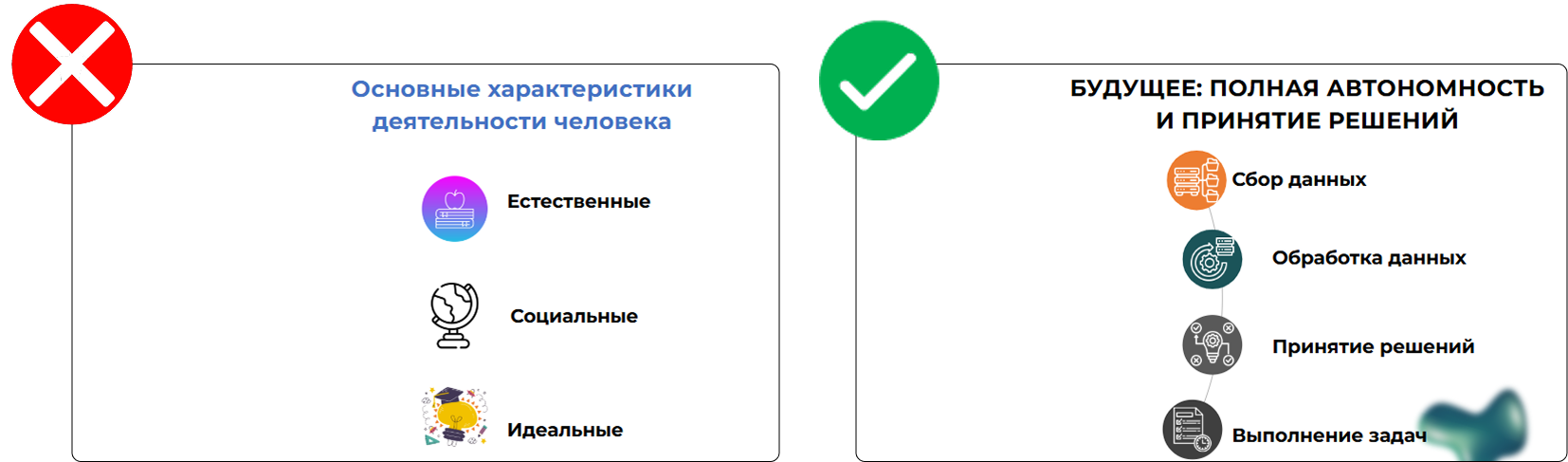
- Заголовки — крупные, короткие (2–3 слова), единый шрифт и расположение.

- Воздух — свободное пространство между элементами, минимум «нагромождения».

Шаг 4. Экспорт и загрузка презентации в программу Джалинга Studio
На этом этапе у вас уже есть презентация, с которой можно записываться в студии.
- Сохраните презентацию в формате PDF:
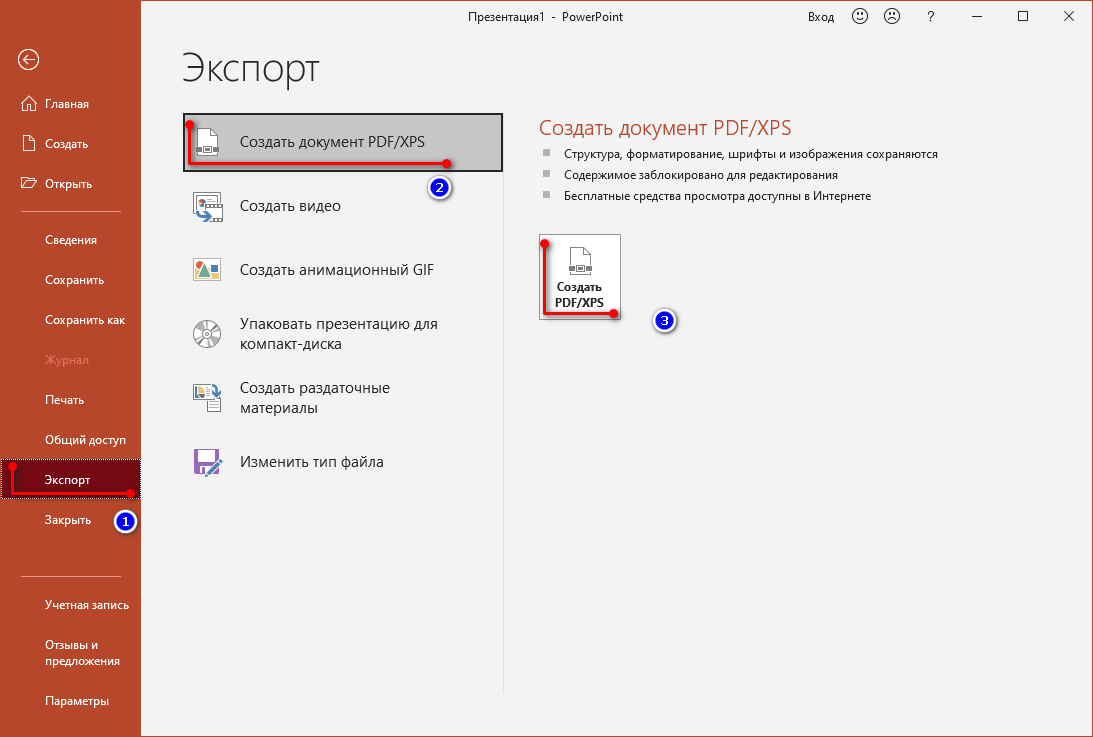
- Загрузите презентацию в программу Джалинга Studio, выбрав расположение спикера “В центре”, так как вы оставили место для спикера в презентации.

Подробнее про загрузку презентации в статье: Как открыть презентацию в формате PDF.
Шаг 5. Загрузка презентации в веб-редактор Джалинга
На этапе 4 вы экспортировали презентацию в формате PDF и загрузили в программу, но мы рекомендуем дополнительно добавить интерактивные функции Джалинга, чтобы сделать слайды более вовлекающими и динамичными.
- Перейдите в Джалинга Cloud → Веб-редактор
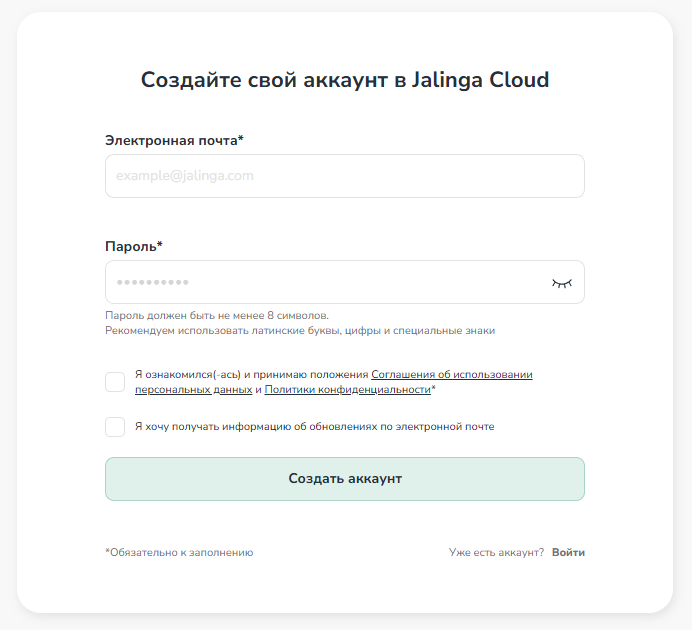
- Создайте аккаунт и войдите в систему.
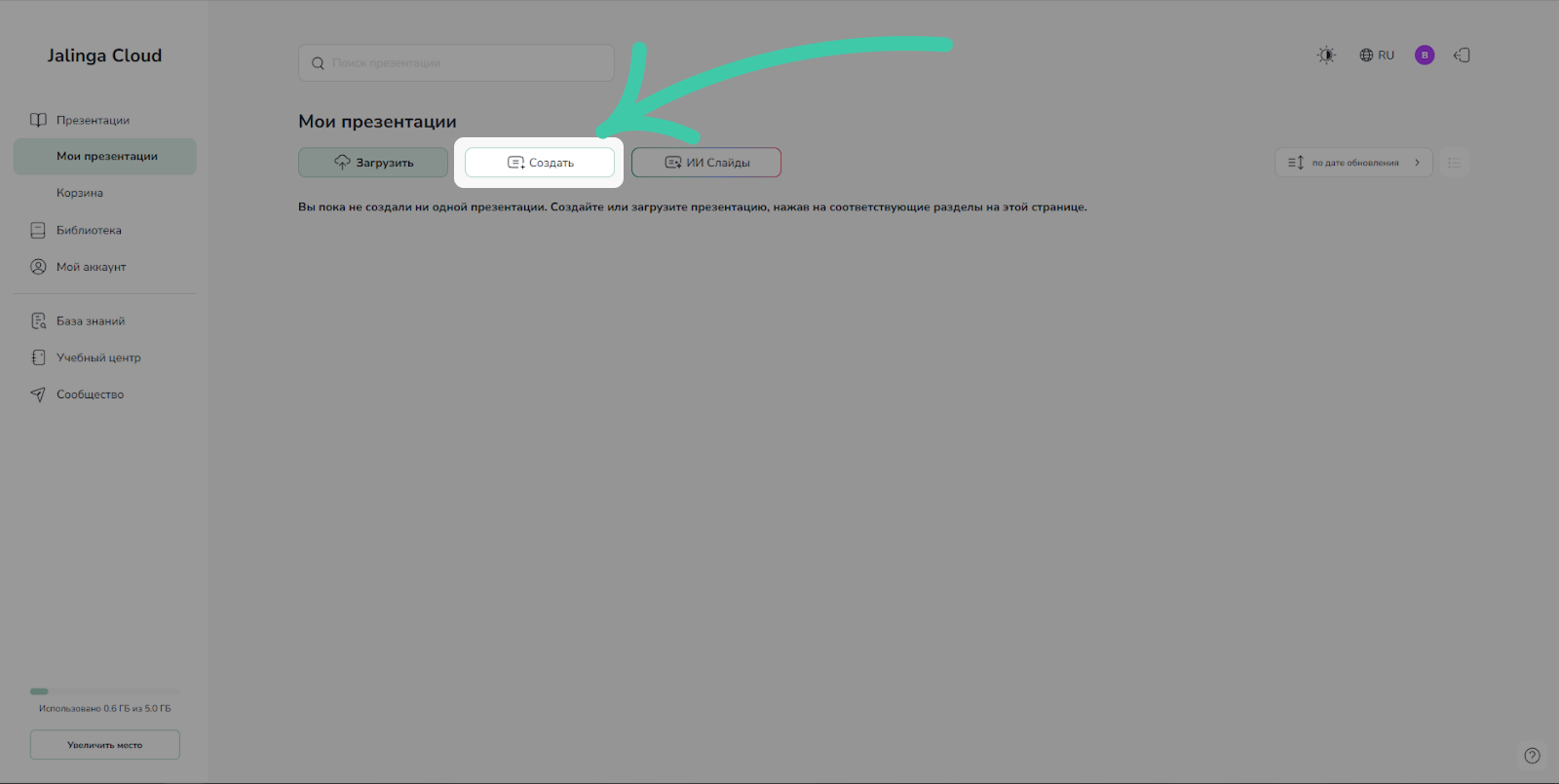
3. В личном кабинете выберите функцию Создать презентацию.
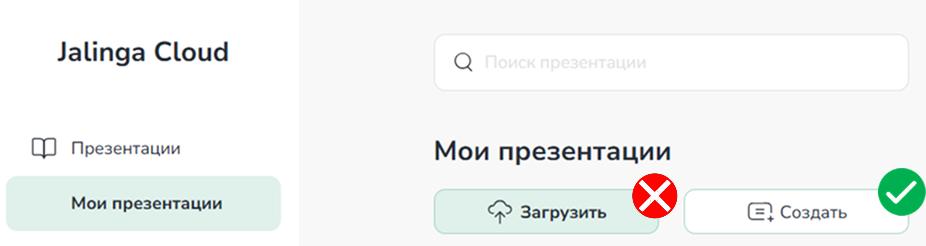
4. Нажмите кнопку “Импортировать готовые слайды в презентацию” и загрузите свой PDF.

Важно: Не используйте кнопку «Загрузить» — она предназначена только для файлов формата .JPRES.
4. Выберите загрузить презентацию с “Разделением на объекты”, чтобы настроить функцию видимости и анимации на элементы.
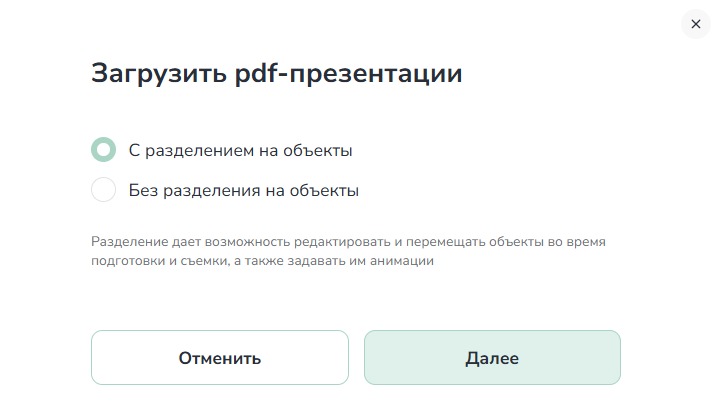
5. Расположите контент “В центре”, нажмите “Загрузить”

6. Убедитесь, что текст и изображения отображаются корректно. При необходимости скорректируйте позицию объектов.
Шаг 6. Добавление интерактивных элементов
Что настраивается дополнительно в веб-редакторе Джалинга:
- Анимации слайдов и объектов.
- Видеофайлы, GIF-изображения.
- Карта, браузер и другие интерактивные объекты Джалинга.
- Функция «Видимость объектов» для показа/скрытия объектов во время съемки.
- Текст суфлера с кодовыми словами («СЛАЙД», «ГЛАЗ», «КЛИК») - если суфлер предусмотрен в комплектации.
- Добавьте анимированные объекты гиф и видео через кнопку “Файлы”.
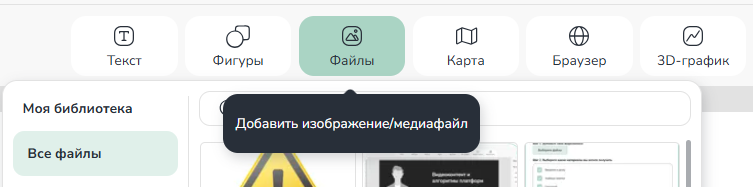
2. Добавьте уникальные объекты Джалинга при необходимости:

- Карта - дает возможность расположить на слайде картинку высокого разрешения, приближать и отдалять информацию внутри области изображения
- Браузер - возможность работать с сайтами в режиме реального времени.
- 3D-график - позволяет отображать функцию двух переменных как 3D объект.
- Захват экрана - демонстрации экрана рабочего стола студийного компьютера. Можно выбрать область демонстрации: окно, весь экран.
- Видеосвязь - демонстрация экрана своего ноутбука или компьютера, когда нужно показать работу в десктопных приложениях и программах, не установленных на компьютере
3. Настройте анимации
Анимации - это стандартный функционал любого редактора презентаций. Они помогают контролировать место на слайде и подавать информацию постепенно.
Анимации - это стандартный функционал любого редактора презентаций. Они помогают контролировать место на слайде и подавать информацию постепенно.
- Выберите справа режим “Анимация объектов на слайде”

- Нажмите на знак плюса рядом с нужным объектом, чтобы добавить анимацию.

- Выберите тип (появление, выделение, скрытие) и с каким эффектом будет воспроизводиться анимация (появление, растворение,масштабирование, выезд с растворением)

При необходимости сгруппируйте элементы, чтобы они появлялись вместе.
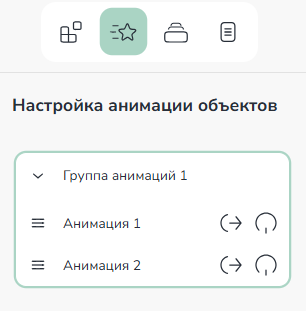
4. Настройте “функцию видимости”
Функция видимости - аналог анимации. С помощью нее также можно демонстрировать объекты по очереди, нажимая на иконку “глазика” на элементе.
Функция видимости - аналог анимации. С помощью нее также можно демонстрировать объекты по очереди, нажимая на иконку “глазика” на элементе.
- Нажмите мышкой на нужный объект на слайде.
- В разделе “Видимость” с правой стороны активируйте оба переключателя.

В процессе съемки объект сначала не будет виден зрителю, и при нажатии на иконку глазика вы сделаете его видимым.
Шаг 7. Добавление текста суфлера
- Загрузите текст в окно суфлера в веб-редакторе.

2. Разбейте его на удобные для чтения блоки.

3. Используйте простые фразы и подсказки для взаимодействия с презентацией.
Слова подсказки:
СЛАЙД - Переключение следующего слайда (презентер или жест)
КЛИК - Активировать анимацию объекта презентации (презентер или жест)
ГЛАЗИК - Показать или скрыть объект
СТРЕЛКА\КРУЖОК\КРЕСТИК - Нарисовать соответствующий знак
СЛОВО - Что-то написать
КАРТА - Взаимодействовать с картой
Шаг 8. Проверка презентации
- Проверьте в режиме просмотра: порядок слайдов, анимации и видимость объектов.


2. Сохраните готовую презентацию в формате .JPRES.
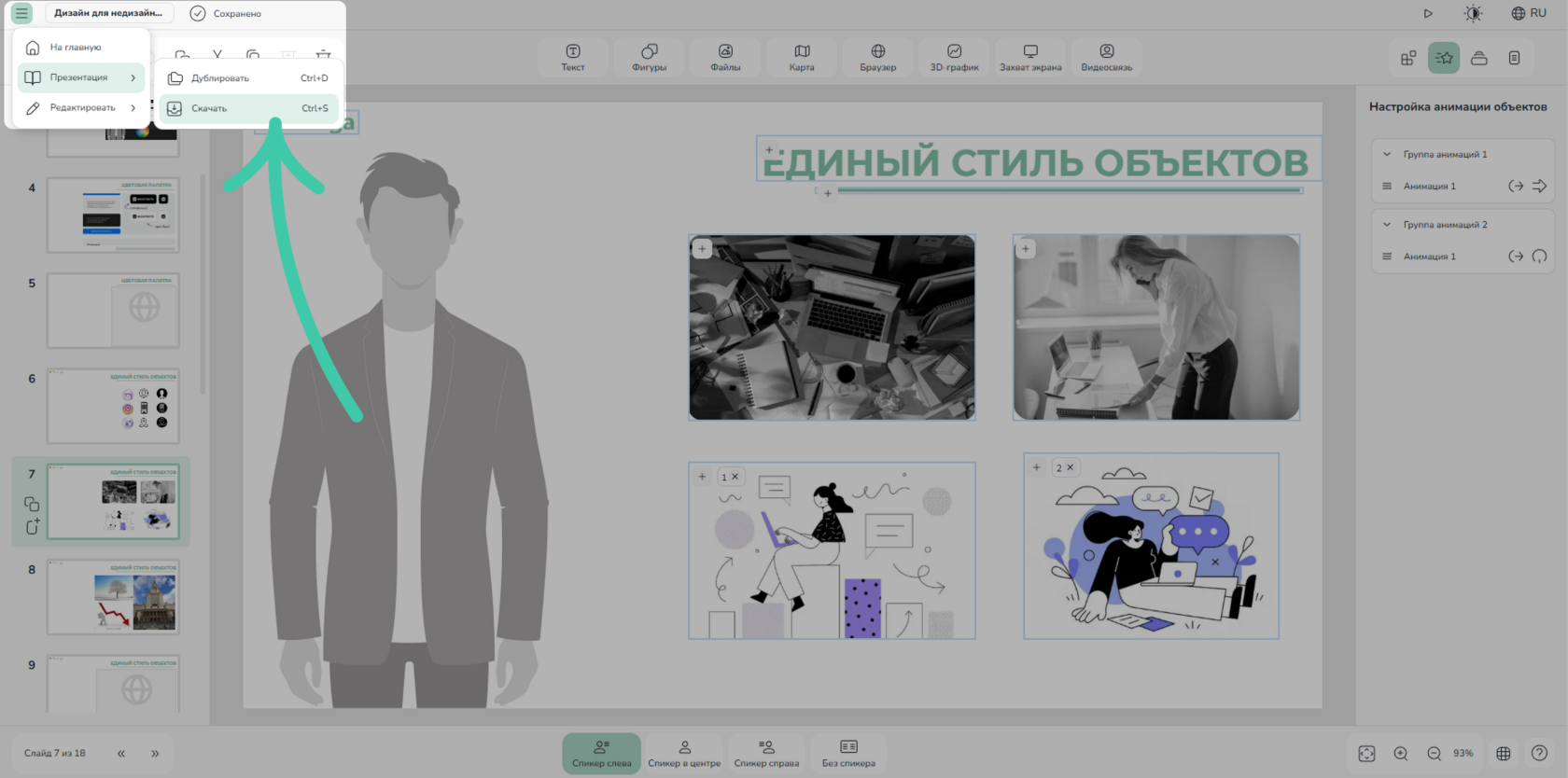
3. Откройте презентацию в студии:
- Можно принести с собой на флешке
- Или войти в личный кабинет в Джалинга Cloud на студийном компьютере и скачать презентацию.
- 4. Перед записью протестируйте материал в студии: настройте скорость суфлера, проведите короткую репетицию.
Адаптированная под Джалинга презентация — это не просто привычный PowerPoint-файл.
Она рассчитана на взаимодействие со зрителем, содержит свободное пространство для спикера, четкие визуальные акценты и элементы интерактива. Такой формат делает видео профессиональным, динамичным и легко воспринимаемым.
Она рассчитана на взаимодействие со зрителем, содержит свободное пространство для спикера, четкие визуальные акценты и элементы интерактива. Такой формат делает видео профессиональным, динамичным и легко воспринимаемым.
